INHALTSVERZEICHNIS
- Auswertungen neu berechnen
- Auswertungen neu laden
- Auswertungen filtern und durchsuchen
- Auswertungen nutzen, um Berichte zu erstellen
- Auswertungen als Excel-Liste exportieren
Um Auswertungen anzusehen, klicken Sie im TabTool-Menü unter "Auswertungen" auf den Menüpunkt "Meine Auswertungen".
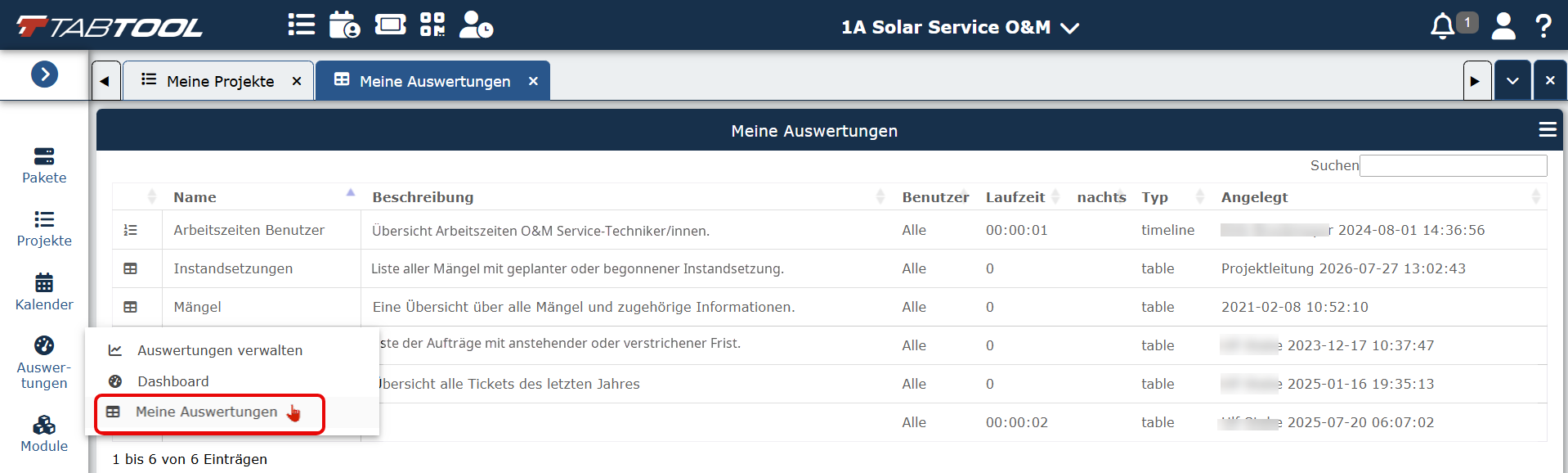
Sie gelangen zu einer Liste Ihrer bestehenden Auswertungen. Klicken Sie auf den Listeneintrag der Auswertung, die sie ansehen möchten. Diese wird in einem neuen Tab geöffnet.
In der Auswertungsansicht können Sie, je nach Auswertungstyp, verschiedene Aktionen und Einstellungen vornehmen, um die Auswertung an Ihren Bedarf anzupassen. Im Folgenden wird dies am Beispiel des am häufigsten verwendeten Auswertungstyps "Tabelle (Werte)" erläutert.
Auswertungen neu berechnen
Im Konfigurationsmenü einer Auswertung (Menü "Auswertungen verwalten") können Sie mittels einer Checkbox einstellen, ob eine Auswertung automatisch jede Nacht neu berechnet werden soll.
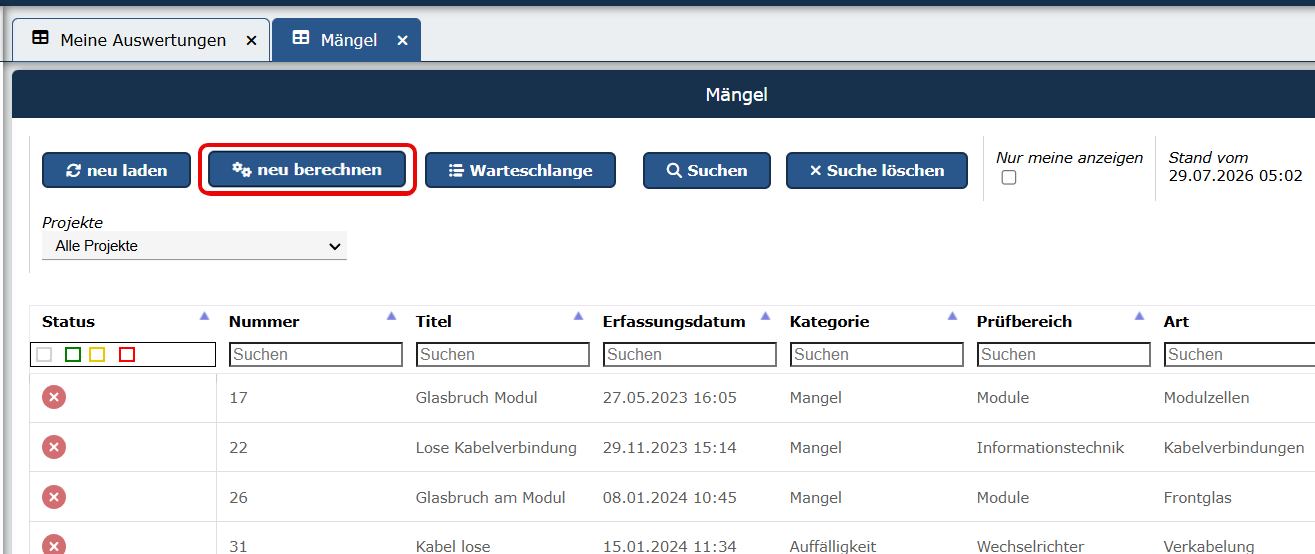
Wenn die automatische Neuberechnung nicht aktiviert ist, können Sie die Berechnung einer tabellarischen Auswertung manuell über die Schaltfläche „neu berechnen“  anstoßen.
Eine manuelle Neuberechnung kann auch im Laufe eines Arbeitstages sinnvoll sein, wenn seit der letzten Berechnung neue Akten erstellt, Statuswerte geändert oder andere relevante Daten aktualisiert wurden.
Den Zeitpunkt der letzten Neuberechnung einer Auswertung können Sie der Angabe "Stand vom Tag.Monat.Jahr xx.xx Uhr" über der Tabelle entnehmen.
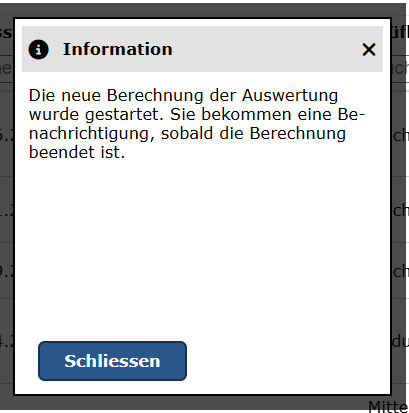
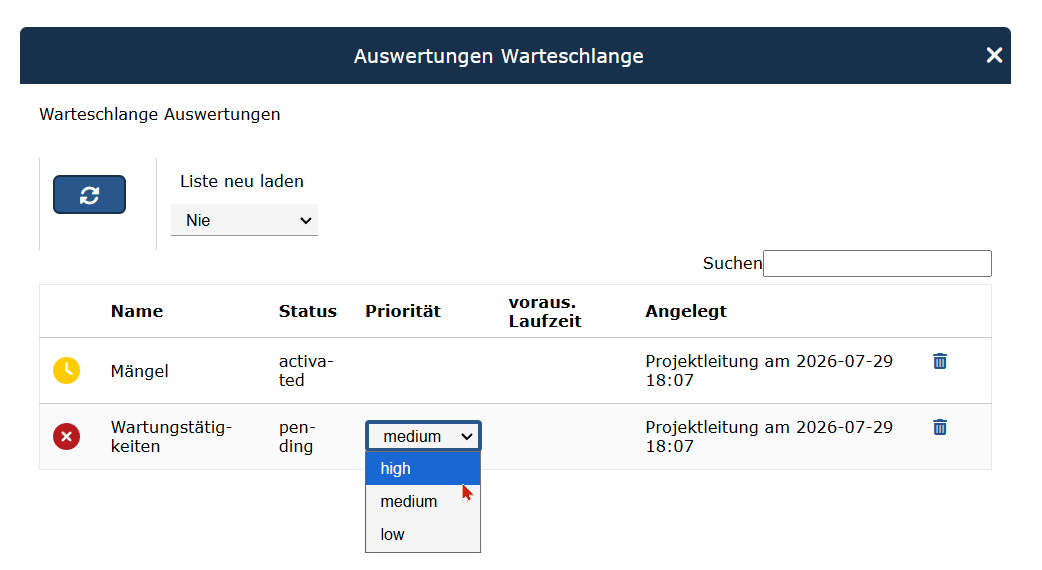
Da die Neuberechnung einer Auswertung, je nach Datenmenge, etwas dauern kann, informieren Hinweisfenster über den Stand der Berechnung.
 zudem eine Übersicht über den Status der Neuberechnungen anzeigen lassen.
Hier haben Sie auch die Möglichkeit, einzelne Auswertungen bei der Neuberechnung zu priorisieren.
Auswertungen neu laden
Wenn Sie eine Auswertung über längere Zeit in einem Browser-Tab geöffnet lassen, kann es sinnvoll sein, die Ansicht neu zu laden, zum Beispiel zu Beginn eines Arbeitstages oder nach einer manuell angestoßenen Neuberechnung.
Beim Neuladen wird der zuletzt berechnete Stand der Auswertung im Browser angezeigt. Eine neue Berechnung der zugrunde liegenden Daten wird dadurch nicht gestartet.
Klicken Sie dazu auf die Schaltfläche "neu laden" oder nutzen Sie den Refresh-Button Ihres Browsers.
Auswertungen filtern und durchsuchen
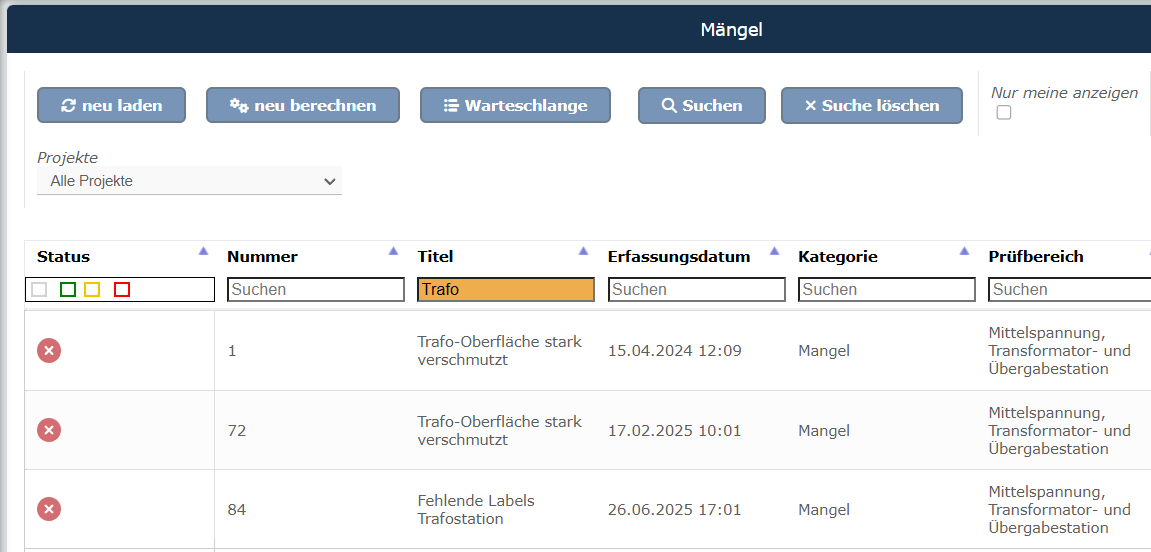
Auswertungen vom Typ "Tabelle (Werte)" können auf verschiedene Weise gefiltert und durchsucht werden.
Durch Aktivieren der Checkbox "Nur meine anzeigen" über der Tabelle können Sie die Daten in der Tabelle auf jene Akten (z.B. Aufträge oder Mängel) einschränken, denen Sie als verantwortliche Person zugewiesen sind.

Über die Dropdown-Auswahl "Projekte" können Sie zudem eingrenzen, aus welchen Projekten Daten in die Auswertung einfließen sollen.
Weitere Filtermöglichkeiten bietet die Suchzeile direkt über den Tabellenspalten. Dort können Sie einzelne Spalten gezielt nach bestimmten Werten durchsuchen und die angezeigten Ergebnisse entsprechend filtern.
Beachten Sie dabei, dass die Spaltenfilter miteinander kombiniert werden: Jede Eingabe schränkt die angezeigten Tabelleneinträge weiter ein. Wenn Sie Suchbegriffe in mehreren Spalten eingeben, werden nur Einträge angezeigt, die alle gesetzten Filter erfüllen.
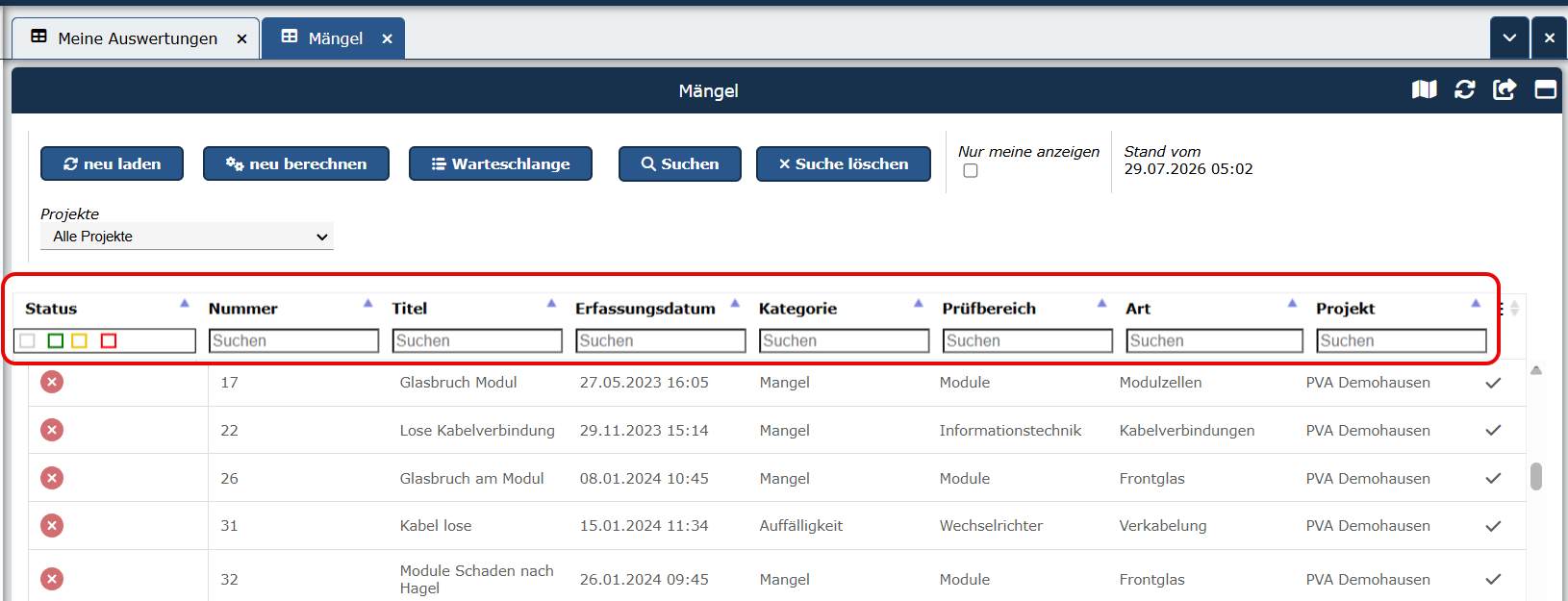
Zu beachten: Während die Status-Spalte direkt auf das Aktivieren bzw. Deaktivieren einer der Checkboxen im Suchfeld reagiert, müssen Sie Eingaben in den Suchfeldern der anderen Spalten mit "Enter" oder durch Klicken der Schaltfläche "Suchen" bestätigen, um den Suchvorgang zu starten.
Sobald in einer Spalte ein Suchfilter aktiv ist, wird das entsprechende Suchfeld farbig markiert. Die Markierung zeigt an, dass die angezeigten Ergebnisse durch einen Filter eingeschränkt sind.
Suchfilter entfernen
Um alle aktiven Filter in den Tabellenspalten zu entfernen, klicken Sie auf die Schaltfläche „Suche löschen“  . Wenn Sie nicht alle, sondern nur einzelne Filter entfernen möchten, löschen Sie den eigegebenen Wert im Suchfeld der entsprechenden Spalte und bestätigen Sie die Änderung mit "Enter".
Bei der Status-Spalte entfernen Sie einzelne Filter, indem Sie die entsprechende Checkbox deaktivieren.
Auswertungen nutzen, um Berichte zu erstellen
Tabellarische Auswertungen eignen sich besonders, um projektübergreifende Berichte zu erstellen. Die gesetzten Projekt-, Such- und Spaltenfilter bestimmen dabei, welche Akten in den Bericht übernommen werden.
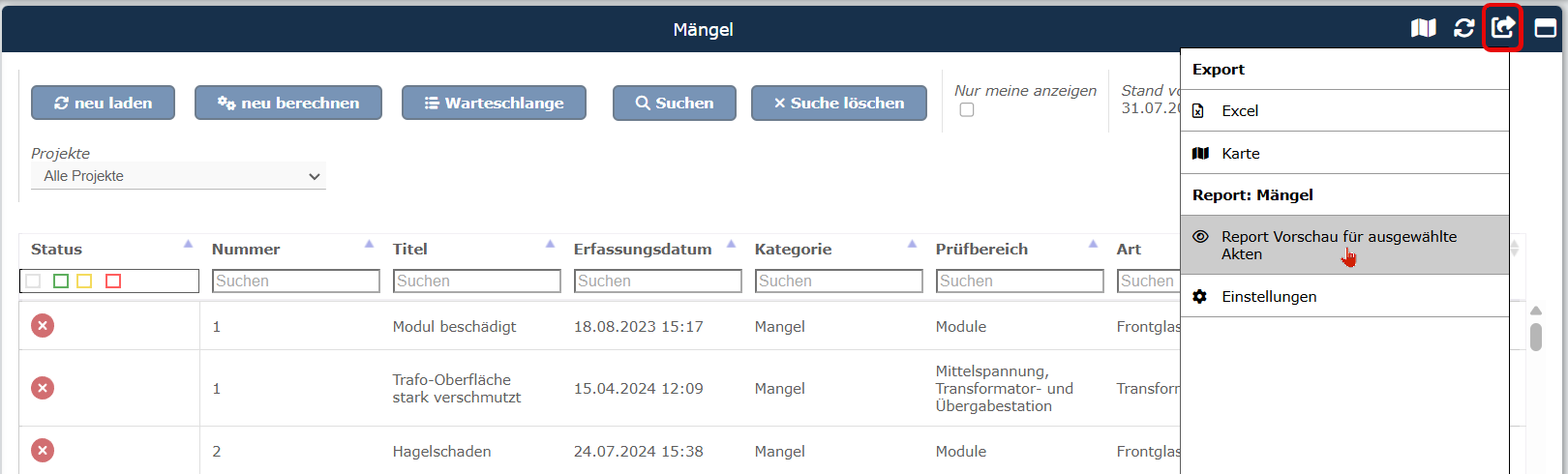
Um einen Bericht aus einer Auswertung zu erstellen, klicken Sie auf das "Teilen"-Symbol  rechts oben in der Kopfzeile der Auswertung. In dem Menü, das sich daraufhin öffnet, klicken Sie auf die Option "Report-Vorschau für ausgewählte Akten".
Hinweis: Diese Funktion steht nicht für alle Auswertungen zur Verfügung. Berichte können nur aus Auswertungen erstellt werden, die auf einem einzigen Aktentyp basieren. Aus Auswertungen, die Daten aus mehreren verschiedenen Aktentypen enthalten, können keine Berichte erstellt werden.
Weitere Details zum Erstellen von Reports auf der Basis von Auswertungen: Projektübergreifende Berichte erstellen.
Auswertungen als Excel-Liste exportieren
Über die Schaltfläche „Teilen“ oben rechts in der Kopfzeile der Auswertung können Sie die angezeigten Daten im Excel-Format exportieren. Ein Klick auf die Zeile "Excel" startet den Datei-Download automatisch.
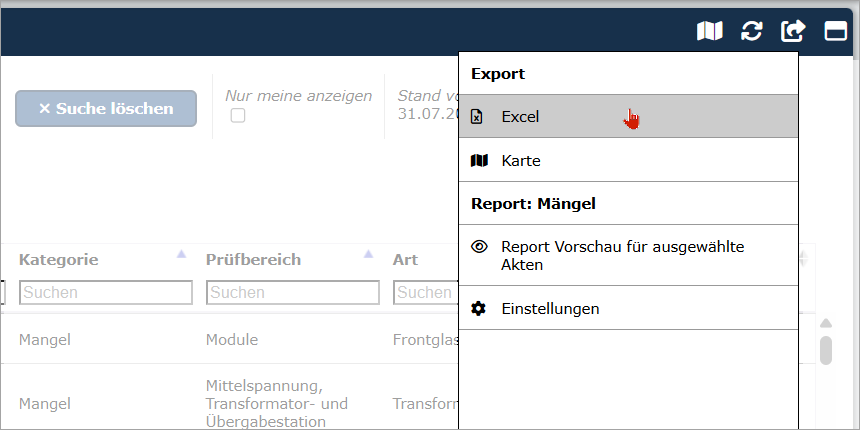
Der Export enthält die aktuell angezeigten, durch Filter eingeschränkten Daten.
DIESE ARTIKEL KÖNNTEN SIE EBENFALLS INTERESSIEREN
War dieser Artikel hilfreich?
Das ist großartig!
Vielen Dank für das Feedback
Leider konnten wir nicht helfen
Vielen Dank für das Feedback
Feedback gesendet
Wir wissen Ihre Bemühungen zu schätzen und werden versuchen, den Artikel zu korrigieren