INHALTSVERZEICHNIS
Eine neue Auswertung erstellen
Auswertungen ansehen, filtern, neu berechnen lassen
Auswertungen ermöglichen es, Daten in TabTool projektübergreifend zu analysieren und an zentraler Stelle übersichtlich darzustellen. Mithilfe verschiedener Filter- und Suchfunktionen können Sie die angezeigten Daten gezielt eingrenzen und schnell auswerten.
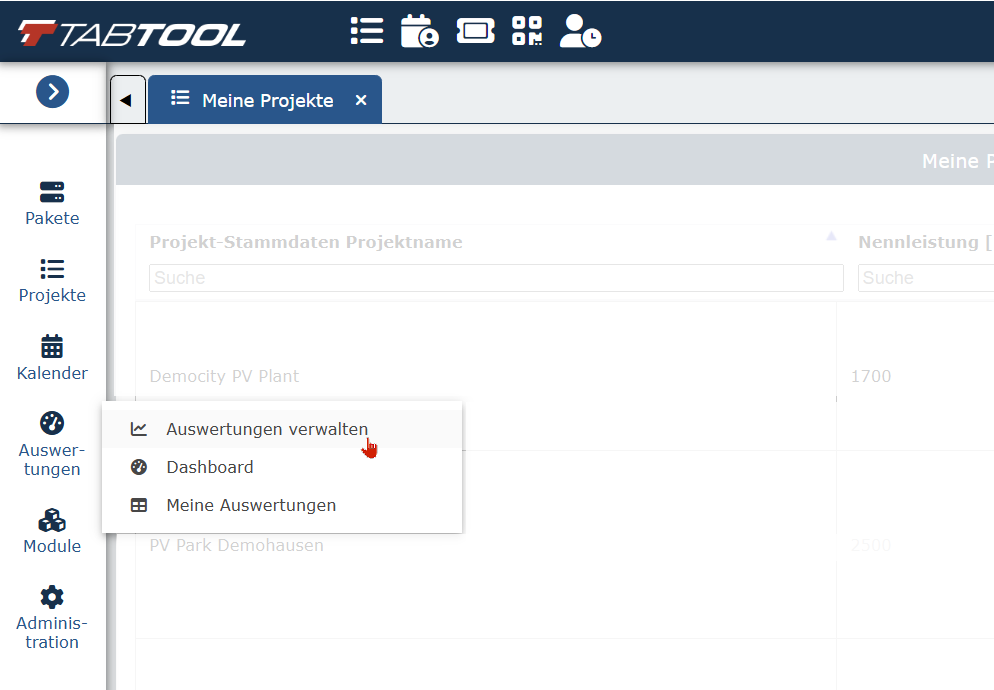
Um Auswertungen zu erstellen und zu bearbeiten, melden Sie sich in der Web-Anwendung TabTool Office an. Klicken Sie in der linken Menüleiste auf "Auswertungen" und anschließend auf "Auswertungen verwalten".
Wichtig: Ihr TabTool-Benutzer muss über das Recht zum Erstellen von Auswertungen verfügen. Wie Sie dies überprüfen und ändern (lassen) können, lesen Sie hier: Benutzerrollen und -rechte einstellen
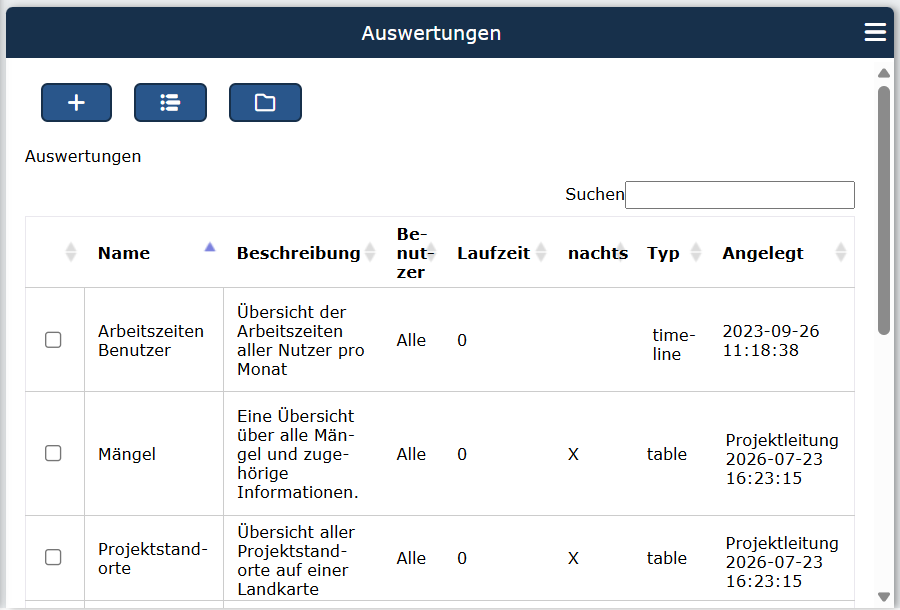
Sie sehen nun eine Liste der bereits in Ihrem Paket vorhandenen Auswertungen. Diese wird in der Regel nicht leer sein, da TabTool bereits einige vordefinierte Auswertungen mitliefert.
Eine neue Auswertung erstellen
Um eine neue Auswertung zu erstellen, klicken Sie auf die Schaltfläche "+"  , die Sie über der Liste der bestehenden Auswertungen finden.
Im Eingabefenster, das sich daraufhin öffnet, können Sie eine Bezeichnung für Ihre Auswertung eingeben und den gewünschten Auswertungs-Typ festlegen.
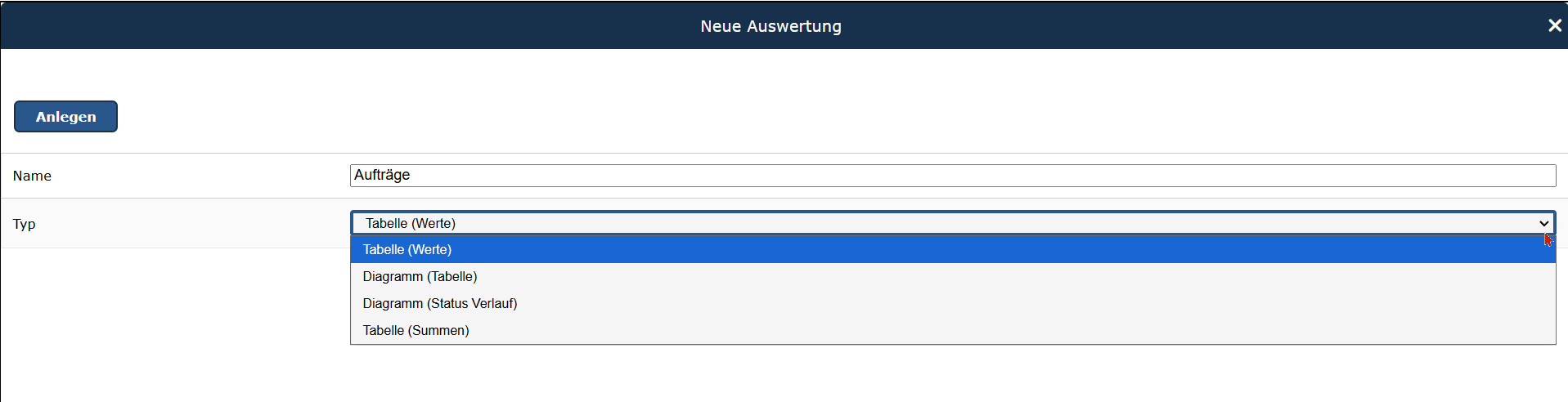
Dabei können Sie zwischen folgenden Auswertungs-Typen wählen:
Tabelle (Werte)
Dieser Auswertungstyp stellt Daten übersichtlich in tabellarischer Form dar. Dabei kann die Auswertung für einen bestimmten Aktentyp, z.B. Mängel, aber auch übergreifend über mehrere Aktentypen hinweg (z.B. verschiedene Auftragsarten umfassend) dargestellt werden. Die Inhalte und Anordnung der Spalten können frei gewählt werden.
Beispiel:
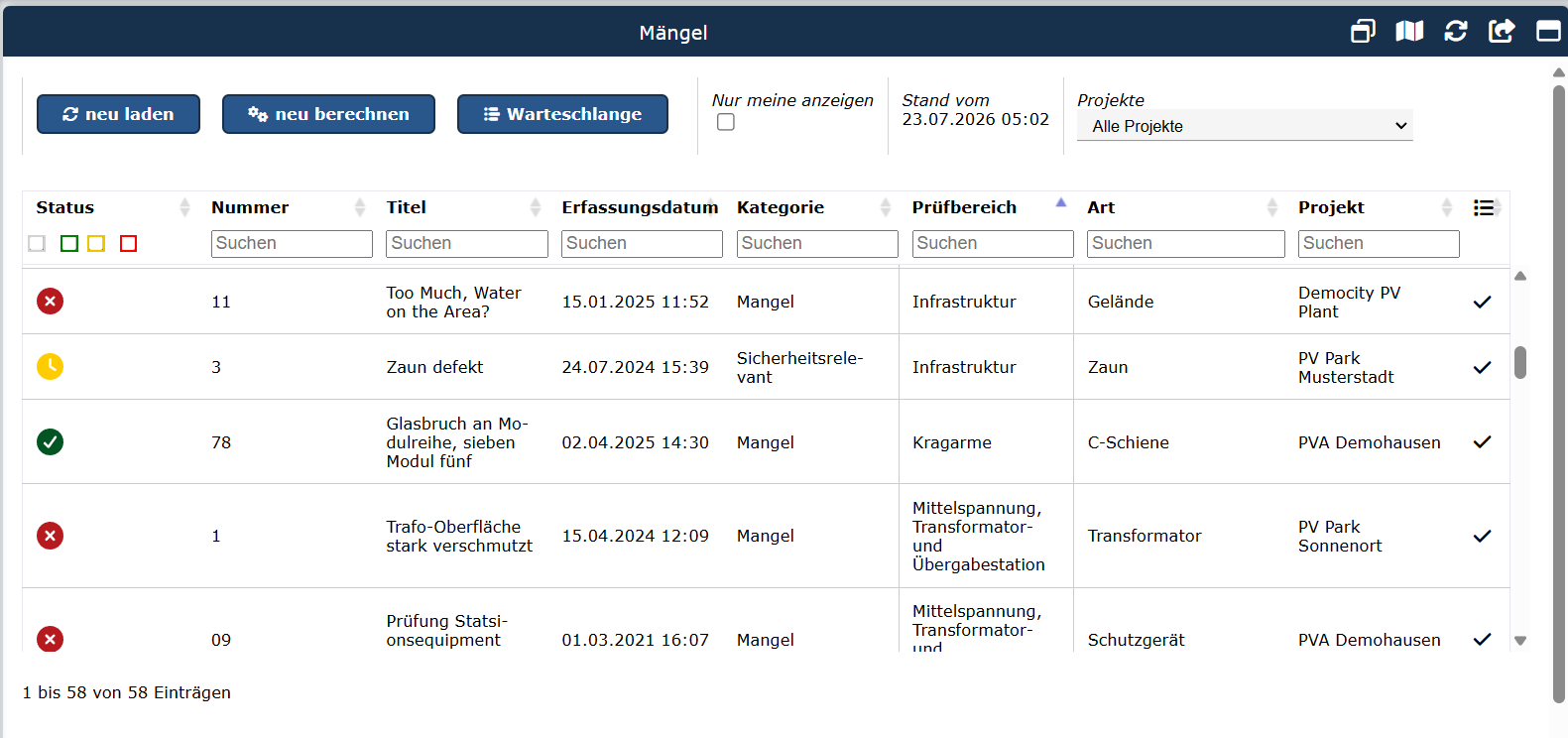
Tabelle (Summen)
Dieser Auswertungstyp errechnet Summen aus den Daten eines Aktentyps.
Beispiel:
- Anzahl der Mängel nach Status (wie viele rote/gelbe/grüne/graue)
- Anzahl der Mängel nach Kategorie (Auffälligkeit, Mangel, Sicherheitsrelevant, zur Information)
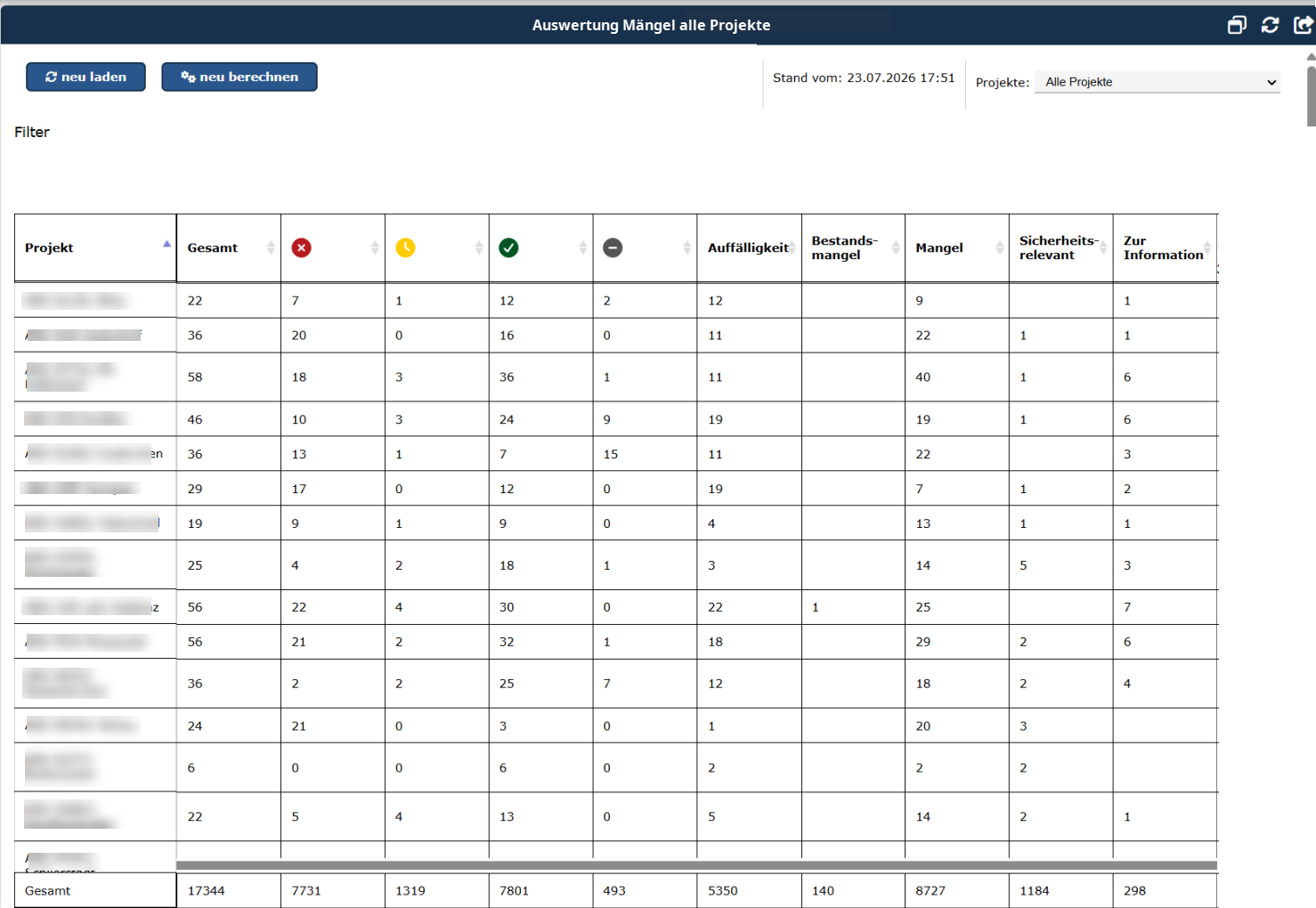
Diagramm (Tabelle)
Dieser Auswertungstyp bereitet Daten aus einem Aktentyp grafisch auf. Die zugrunde liegenden Tabellenwerte werden nach frei wählbaren Kriterien zusammengefasst und als Diagramm dargestellt, z. B. als Säulendiagramm. Dabei kann festgelegt werden, welche Werte betrachtet und nach welchen Attributen sie gruppiert werden sollen.
Beispiel: Anzahl der Mängel pro Jahr, aufgeschlüsselt nach Prüfbereich.
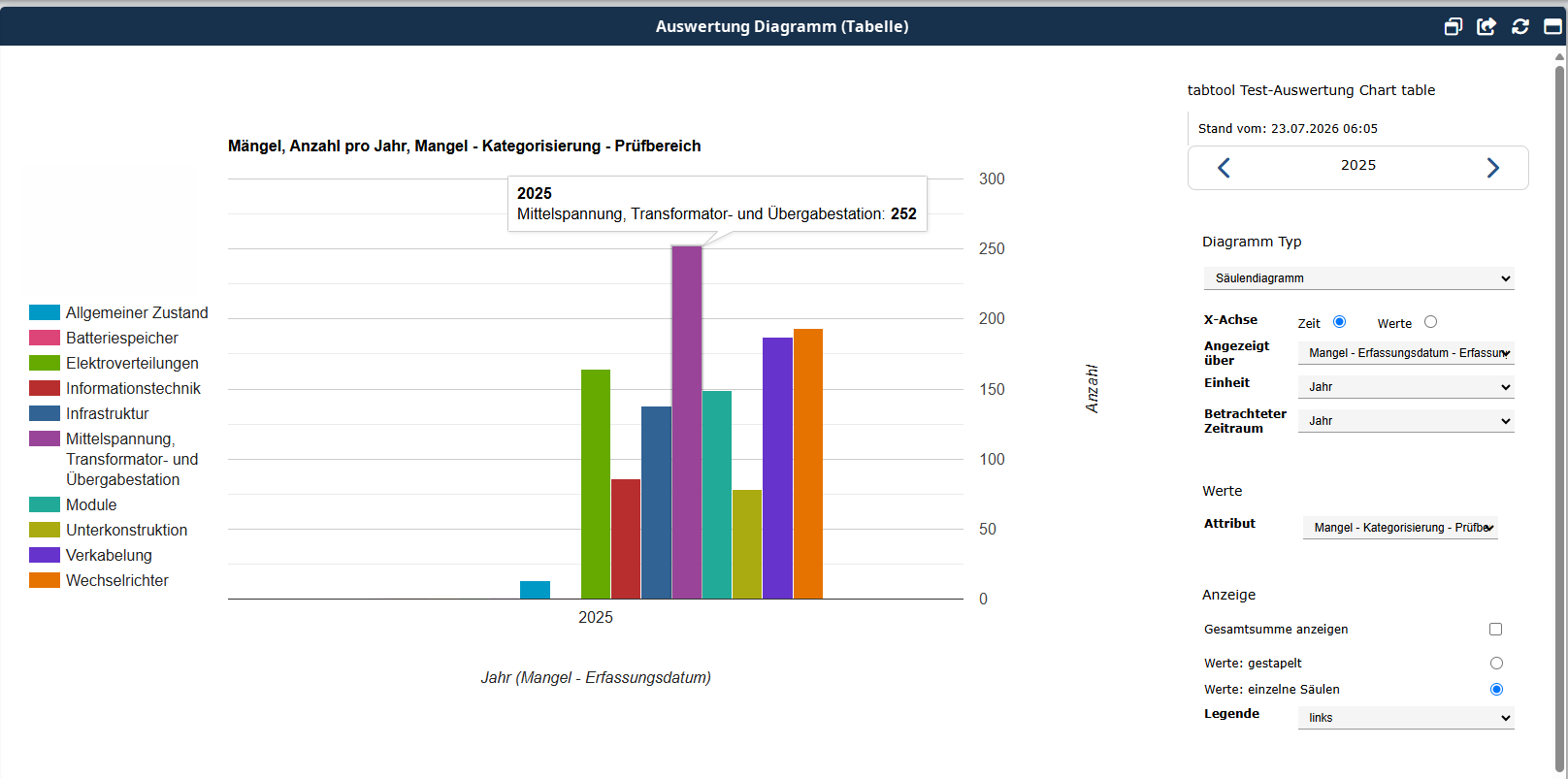
Diagramm (Status Verlauf)
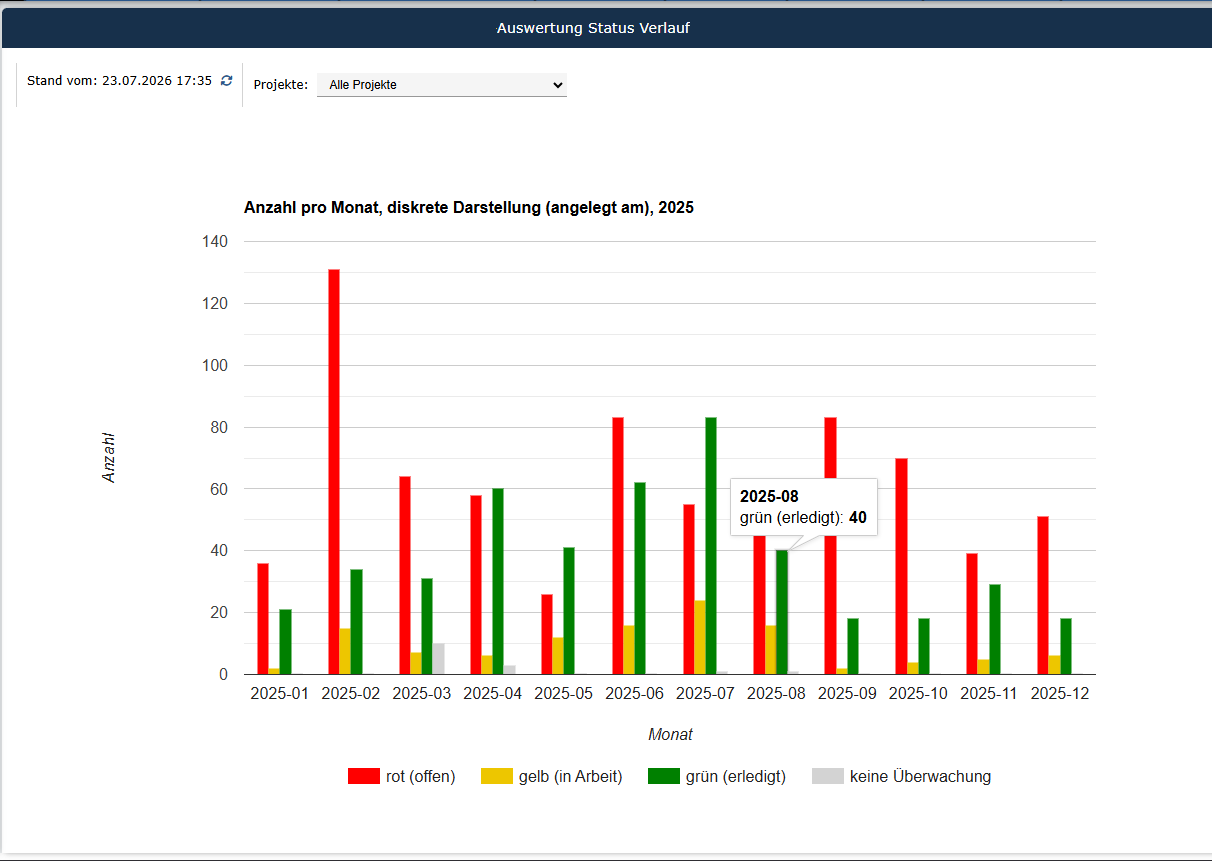
Dieser Auswertungstyp visualisiert, wie sich der Status von Akten im Zeitverlauf entwickelt.
Dadurch lässt sich auf einen Blick erkennen, wie sich offene, in Bearbeitung befindliche oder abgeschlossene Vorgänge über einen bestimmten Zeitraum verteilen.
Für die Darstellung stehen zwei Varianten zur Verfügung:
- Diskrete Darstellung (angelegt am): Die Akten werden anhand ihres Erfassungsdatums gruppiert. Dadurch wird sichtbar, welchen Status die in einem bestimmten Zeitraum angelegten Akten aktuell besitzen. So kann beispielsweise erkannt werden, ob Mängel aus einer früheren Kalenderwoche noch offen sind und weiterer Handlungsbedarf besteht.
- Fortlaufende Darstellung: Hier wird die Statusentwicklung aller Akten über den gewählten Zeitraum hinweg dargestellt. Dies ermöglicht eine kontinuierliche Betrachtung des Arbeitsfortschritts und der Entwicklung offener, bearbeiteter und abgeschlossener Vorgänge.
Beispiel:
Konfiguration der Auswertung
Das weitere Vorgehen beim Erstellen einer Auswertung wird im Folgenden anhand des Auswertungstyps "Tabelle (Werte)" beschrieben, da es sich dabei um den von unseren Nutzern am meisten verwendeten Auswertungstyp handelt.
Tipp: Anstatt eine Auswertung vollständig neu zu erstellen, können Sie eine bestehende Auswertung kopieren und als Vorlage verwenden. Klicken Sie dazu auf die Kopieren-Schaltflächean der gewünschten Auswertung und passen Sie die kopierte Auswertung anschließend an Ihren Bedarf an.
Nachdem Sie über die Schaltfläche "+"  eine neue Auswertung erstellt und den Auswertungstyp ausgewählt haben, können Sie im nächsten Schritt eine Beschreibung der Auswertung eingeben. Diese wird später in der Übersicht Ihrer Auswertungen angezeigt.
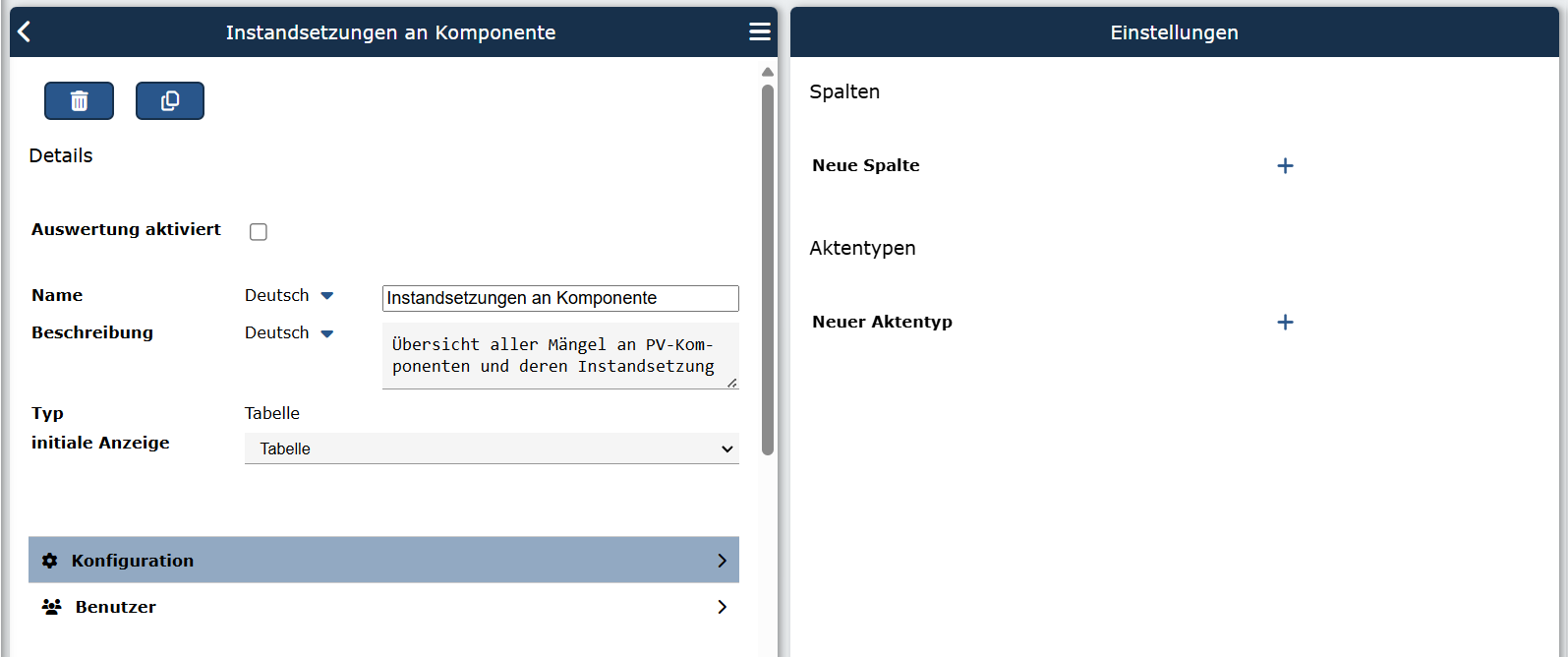
Klicken Sie anschließend auf die Zeile "Konfiguration", um die Auswertung einzurichten.
Spalten konfigurieren
Definieren Sie zunächst die Anzahl und Bezeichnungen der Spalten, die Ihre Auswertung enthalten soll.
Durch einen Klick auf die Schaltfläche "+" in der Zeile "Neue Spalte" öffnet sich ein Eingabefenster, in das Sie die Bezeichnung der ersten Tabellenspalte eintragen.
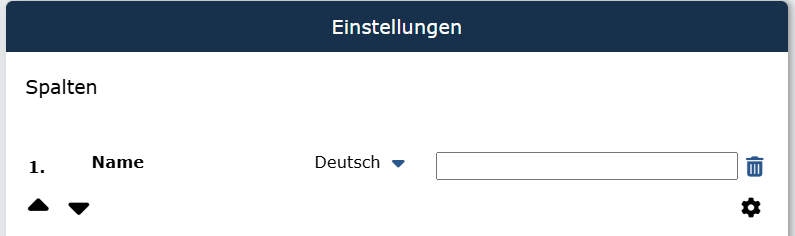
Wiederholen Sie diesen Vorgang, bis Sie die gewünschte Anzahl an Tabellenspalten erstellt haben.
Mithilfe der Pfeil-Tasten  können Sie die Abfolge der Spalten anpassen, indem Sie einzelne Spalten nach oben oder unten verschieben.
Klicken Sie auf die Schaltfläche , wenn Sie für Spalten weitere Einstellungen vornehmen möchten, zum Beispiel das Datumsformat festlegen oder einen initialen Filter setzen.
Beispiel:
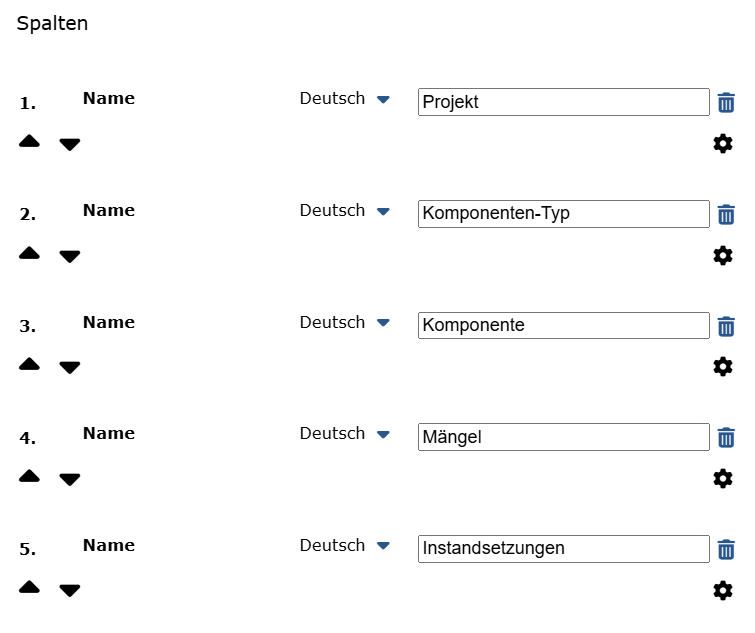
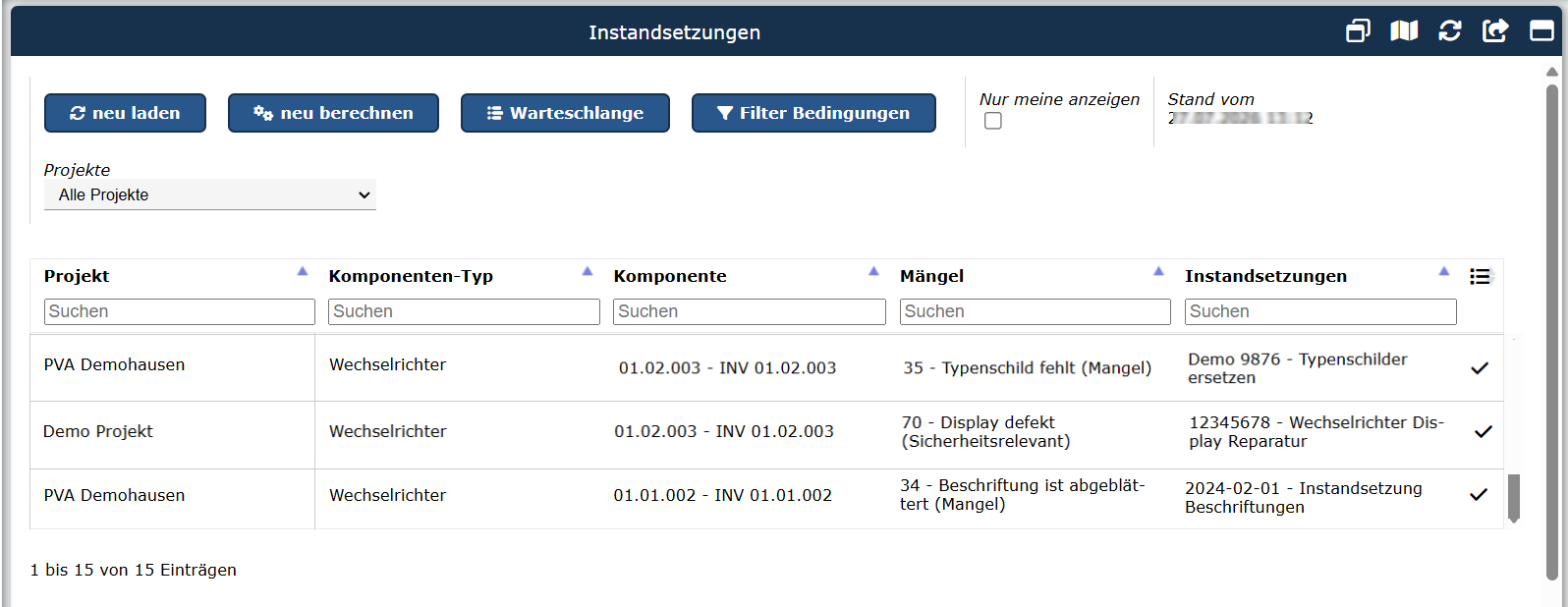
Wir möchten eine Auswertung erstellen, die projektübergreifend alle Mängel an bestimmten Komponenten eines Solarparks (Wechselrichter und Trafos) sowie deren Instandsetzungen darstellt.
Dafür legen wir die folgenden Spalten an:
Aktentyp(en) definieren
Im nächsten Schritt legen Sie fest, welche Aktentypen die Auswertung mit Daten beliefern sollen und welches Attribut (entspricht einem Feld im Formular des Aktentyps, also z.B. im Mangel-Formular) mit welcher Spalte in der Tabelle korrespondiert.
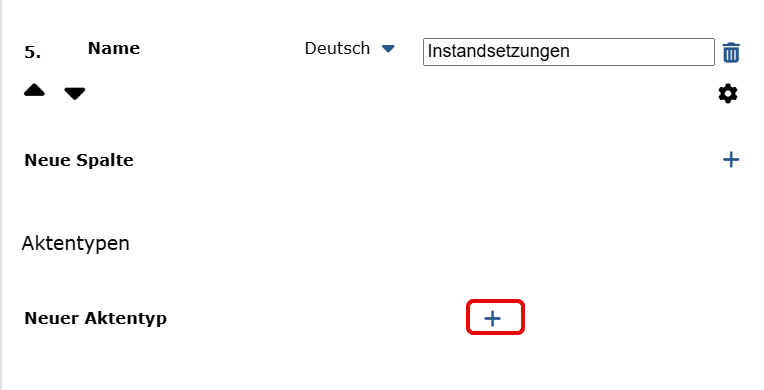
Durch einen Klick auf die Schaltfläche "+" in der Zeile "Neuer Aktentyp" öffnet sich ein Dropdownmenü mit allen in Ihrem TabTool-Paket verfügbaren Aktentypen. Dies können sowohl Aufträge sein als auch z.B. Mängel, Komponenten, Checklisten und Kontakte.
Für unser Beispiel wählen wir den Aktentyp "Mangel (PV)" aus.
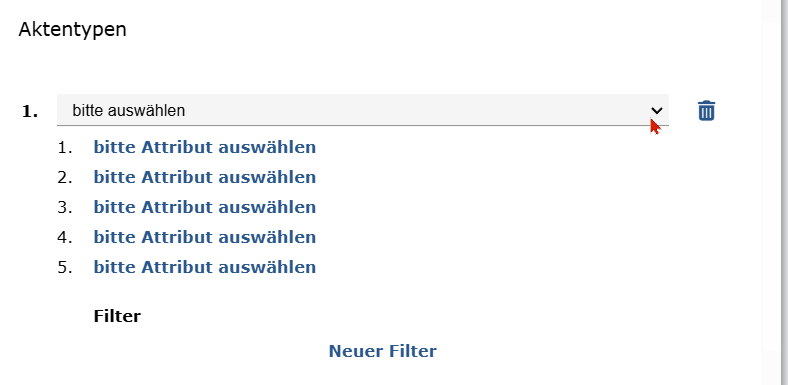
Die Auswahlliste, die sich öffnet, wenn Sie auf "bitte Attribut auswählen" klicken, ist folgendermaßen aufgebaut:
- Als Erstes werden alle Felder (Attribute) gelistet, die im Formular des Aktentyps enthalten sind (z.B. Aktentitel, Status oder Betreff). Außerdem stehen einzelne Meta-Informationen zur Akte wie das Erstellungsdatum ("Angelegt") sowie das letzte Änderungsdatum ("Geändert") der Akte als Attribute zur Verfügung.
- Darunter folgen die Namen der Aktentypen, die mit dem ausgewählten Aktentyp verknüpft werden können (z.B. die Komponenten, denen ein Mangel zugeordnet werden kann). Durch einen Klick auf einen dieser Namen öffnet sich wiederum die Liste aller Felder, die im entsprechenden Aktentyp enthalten sind.
- Zuletzt folgt das Projekt als übergeordnete Akte. Durch einen Klick auf "Projekt" öffnet sich eine Liste der Felder in der Projektakte.
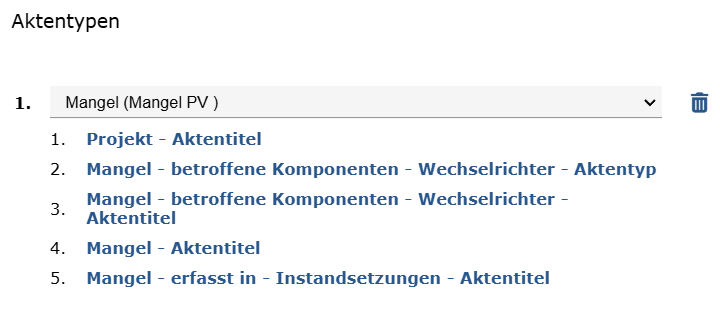
Für projektübergreifende Auswertungen wird z.B. häufig das Feld "Projekt - Aktentitel" verwendet. Es zeigt an, welchem Projekt eine in der Auswertung aufgeführte Akte zugeordnet ist.
Für unser Beispiel ordnen wir den fünf Spalten unserer Auswertung zunächst die folgenden Attribute rund um die Komponente "Wechselrichter" zu.
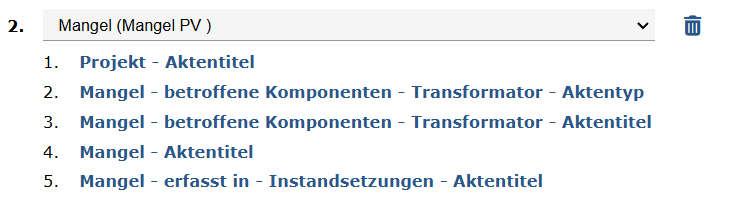
Anschließend wiederholen wir die Attributzuweisung noch einmal für die Komponente "Transformator".
Die fertige Auswertung sieht dann so aus:
Filter setzen (optional)
Nach der Auswahl eines oder mehrerer Aktentypen und der zugehörigen Attribute haben Sie die Möglichkeit, für jeden Aktentyp einen Filter zu setzen.
Um einen Filter zu definieren, klicken Sie auf die Schaltfläche "Neuer Filter".
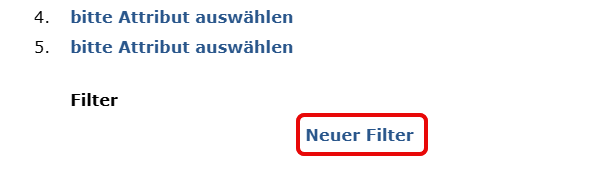
Es öffnet sich eine Eingabemaske, in der Sie zunächst wieder ein Feld (Attribut) aus dem zuvor definierten Aktentyp auswählen, auf welches der Filter sich beziehen soll.
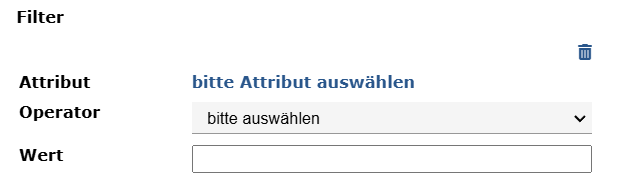
Anschließend definieren Sie über die Felder "Operator" und "Wert" die Einschränkung, die der Filter vornehmen soll.
Beispiel:
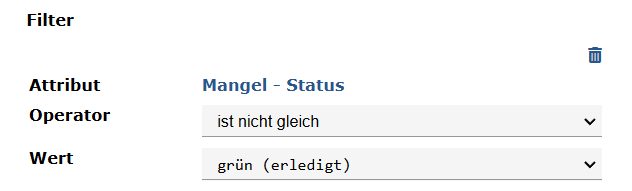
Möchten Sie in Ihrer Auswertung nur Mängel sehen, deren Bearbeitung noch nicht abgeschlossen ist, könnten Sie für den Aktentyp "Mangel" den folgenden Filter setzen:
Benutzer, Aktivierung und weitere Einstellungen
Nachdem Sie den Inhalt einer Auswertung über Spalten und Attribute definiert haben, können Sie in der linken Spalte des Konfigurationsmenüs weitere Einstellungen vornehmen.
Auswertung aktivieren
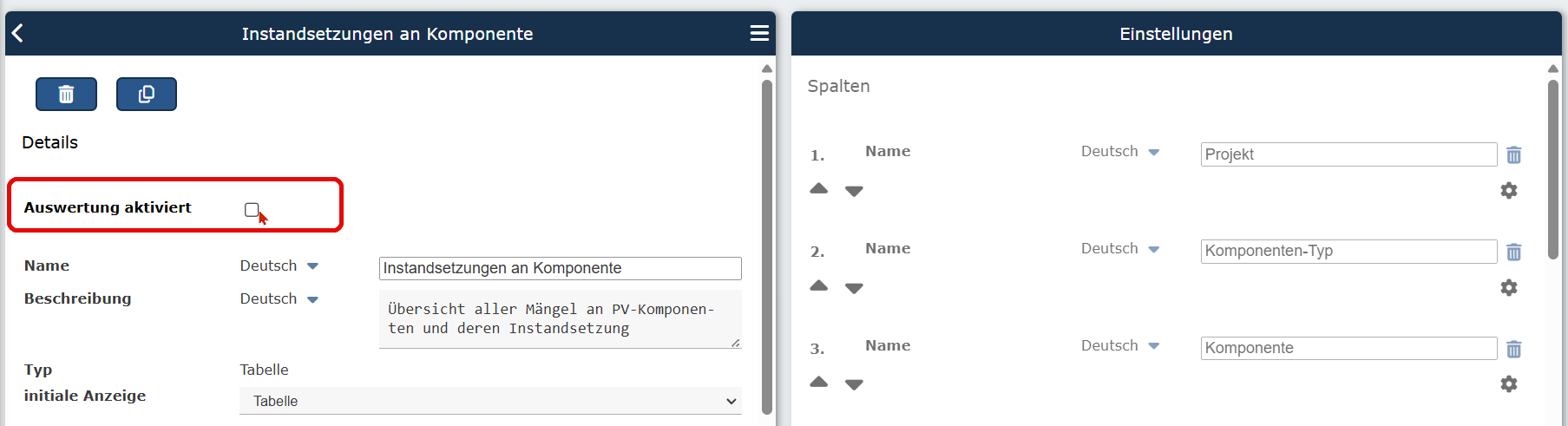
Wichtig: Nachdem Sie eine neue Auswertung konfiguriert haben, müssen Sie diese über die Checkbox in der linken Spalte (über Namen und Beschreibung der Auswertung) aktivieren. Erst dann wird die Auswertung berechnet und angezeigt.
Initiale Anzeige (Tabelle oder Karte)
Direkt unter den Eingabefeldern für den Namen und die Beschreibung Ihrer Auswertung können Sie definieren, auf welche Art Ihre Auswertung angezeigt werden soll.
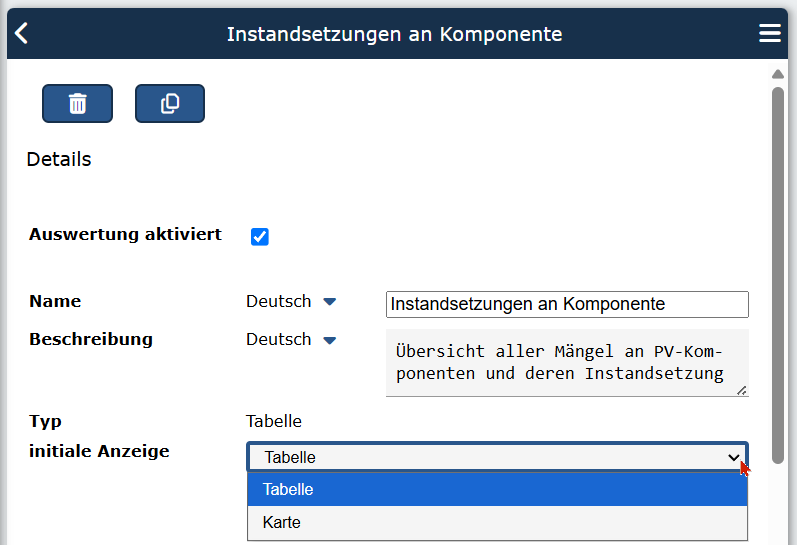
Wählen Sie hier die Art "Tabelle", wenn die Daten der Auswertung in Form einer tabellarischen Liste dargestellt werden sollen (trifft in den meisten Fällen zu).
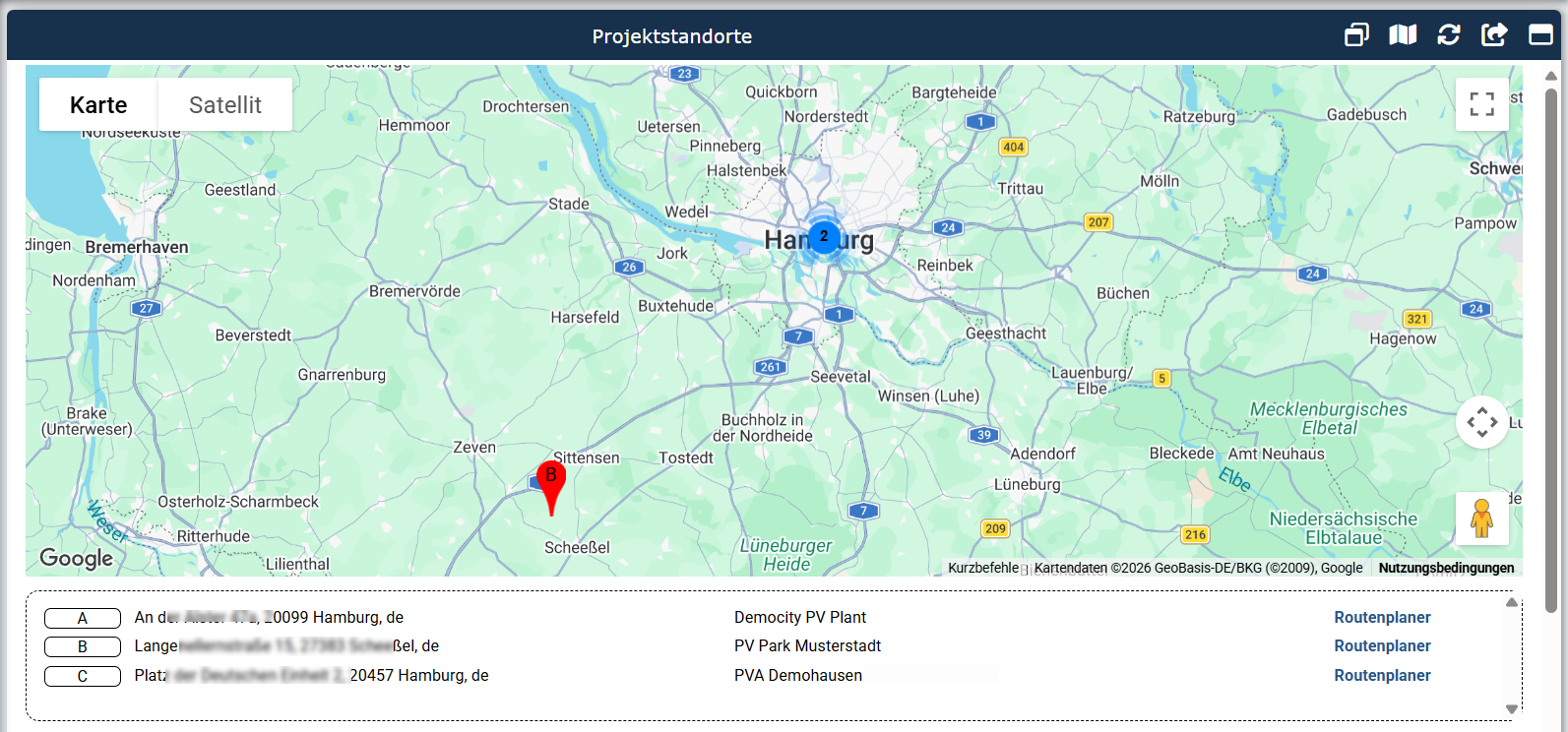
Die Art „Karte“ ist sinnvoll, wenn Sie eine Standortkarte benötigen, zum Beispiel, um die Standorte der von Ihnen betreuten Projekte übersichtlich darzustellen.
Benutzer (Zugriff auf die Auswertung)
Über die Schaltfläche "Benutzer" im Konfigurationsmenü können Sie einschränken, welche TabTool-Benutzer Ihre Auswertung sehen dürfen.
Standardmäßig sind neu erstellte Auswertungen für alle Nutzer Ihres TabTool-Paketes sichtbar. Möchten Sie, dass die Auswertung nur bestimmten Personen angezeigt wird, zum Beispiel nur Ihnen selbst als Administrator/in, können Sie über die Schaltfläche die zugriffsberechtigten Personen auswählen.
Schritt 1:
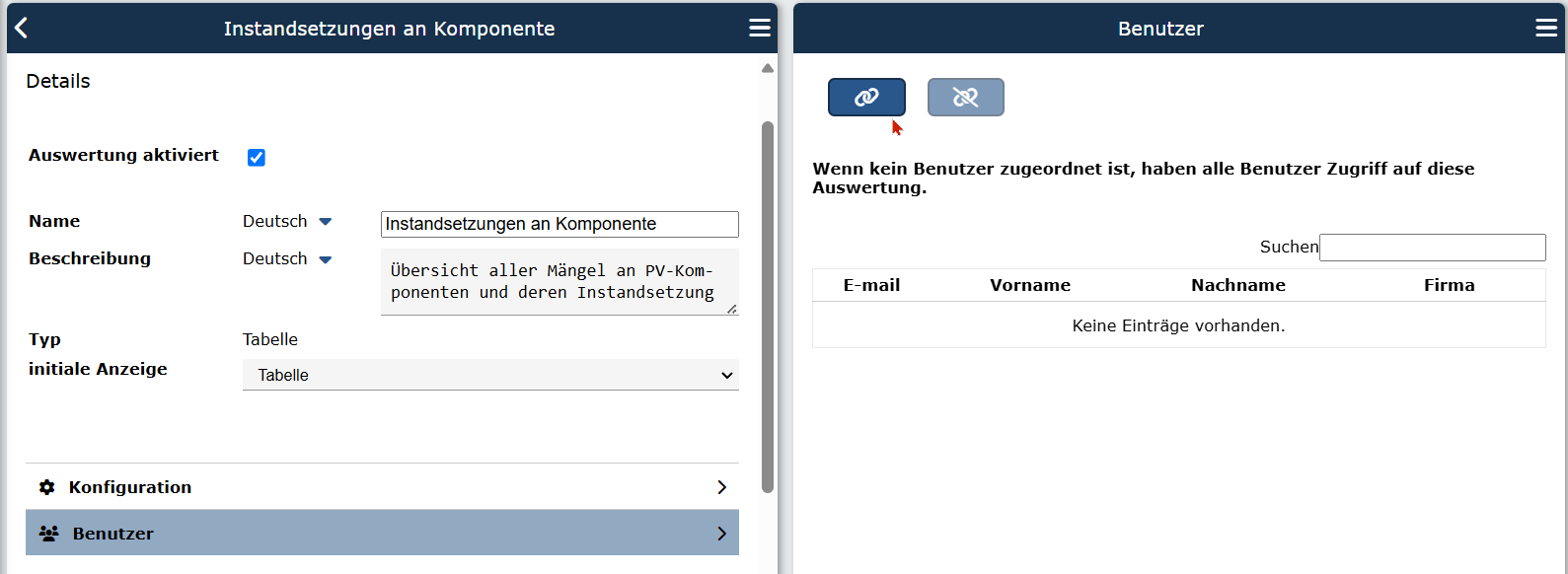
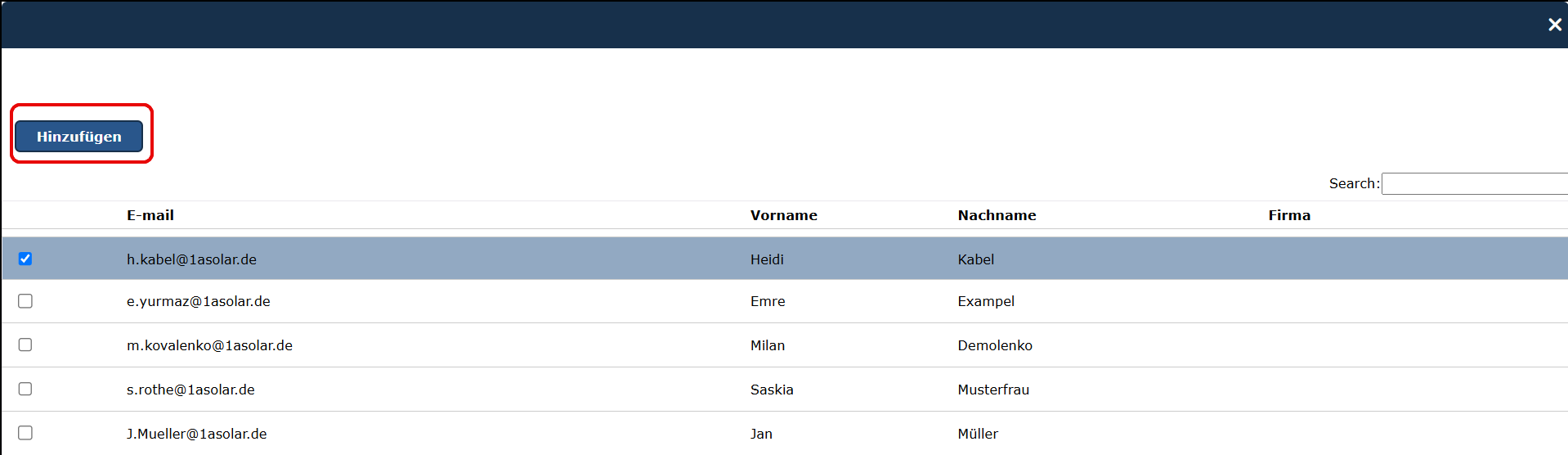
Schritt 2:
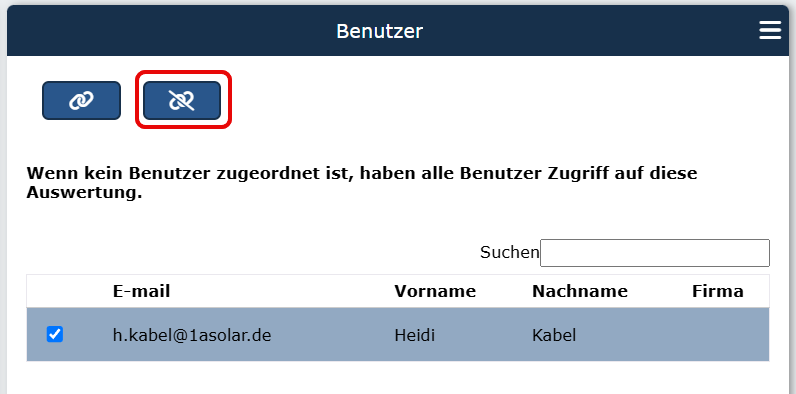
Um einem Nutzer / einer Nutzerin die Zugriffsberechtigung wieder zu entziehen, markieren Sie den entsprechenden Nutzereintrag und klicken Sie anschließend auf die Schaltfläche
Jede Nacht neu berechnen

Aktivieren Sie die Checkbox „Jede Nacht neu berechnen“, wenn die Auswertung automatisch einmal täglich neu berechnet werden soll. So steht Ihnen morgens in der Regel ein aktueller Berechnungsstand zur Verfügung.
Wenn diese Option nicht aktiviert ist, wird die Auswertung nur manuell neu berechnet. (Link zu Abschnitt / Hilfeartikel "Meine Auswertungen)
Im Dashboard anzeigen

Aktivieren Sie diese Checkbox, wenn Sie ein Tortendiagramm Ihrer Auswertung im Auswertungs-Dashboard angezeigt bekommen möchten.
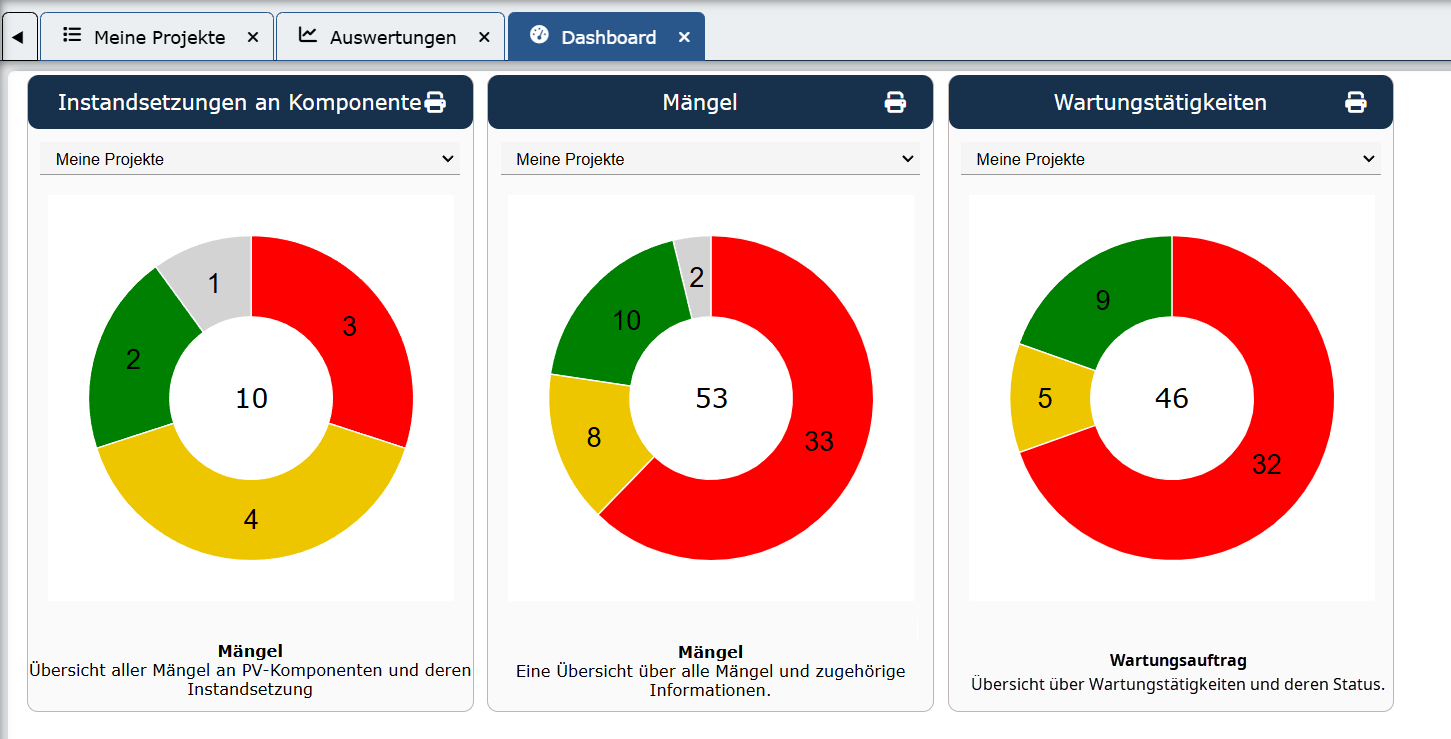
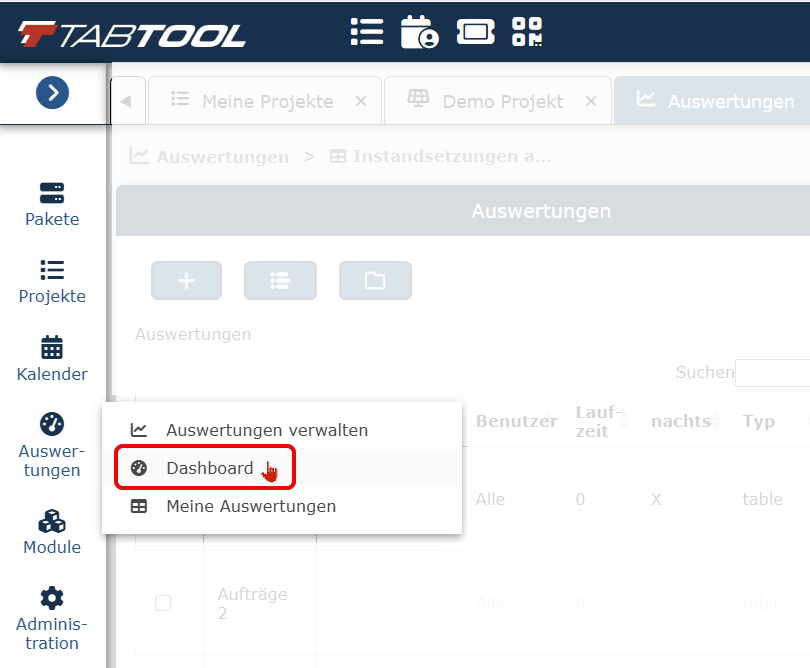
Dieses Dashboard erreichen Sie über den Menüpunkt "Auswertungen" in der zentralen TabTool Menüleiste.
In TabTool App anzeigen
Standardmäßig stehen Auswertungen nur in der Web-Anwendung TabTool Office zur Verfügung. Wenn Sie möchten, dass Nutzer auch über die TabTool App auf eine Auswertung zugreifen können, aktivieren Sie diese Checkbox.

In der App können die Auswertungen dann über die Schaltfläche "Auswertungen" im Kurzwahlmenü aufgerufen werden. Dieses befindet sich direkt über der Liste der Projekte.
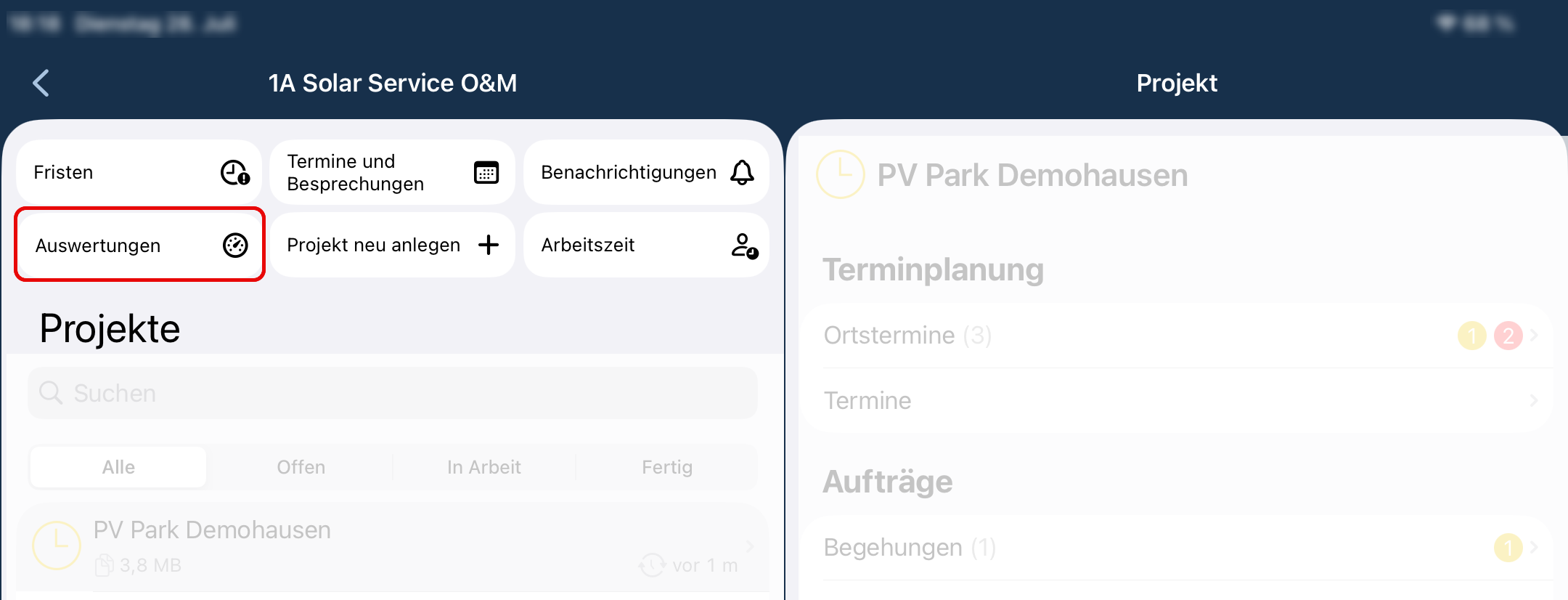
Hinweis: Die Anzeige von Auswertungen aus der TabTool App heraus ist nur mit einer Internetverbindung möglich!Auswertungen löschen
Auswertungen, die von Ihnen oder anderen Nutzern erstellt wurden, können Sie bei Bedarf löschen. Klicken Sie dazu auf die Schaltfläche über der Beschreibung einer Auswertung.
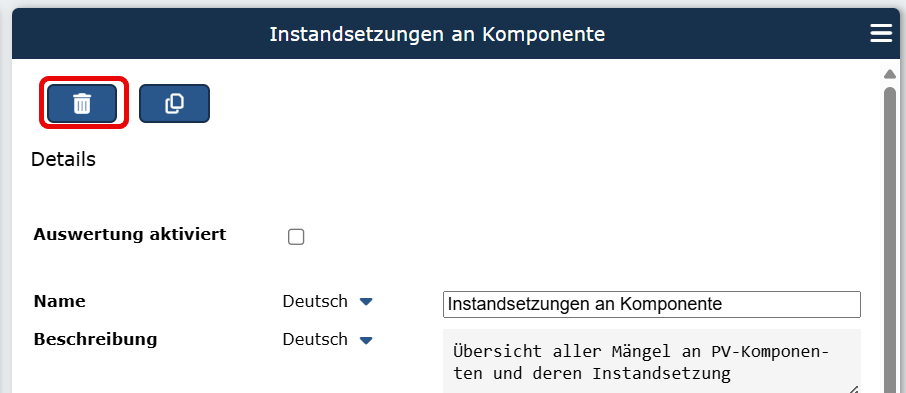
Auswertungen, die von TabTool vorgegeben wurden, können hingegen nicht gelöscht werden.
Ordner nutzen, um Auswertungen zu strukturieren
Wenn Sie mit vielen Auswertungen arbeiten, können Sie Ordner nutzen, um die Liste Ihrer Auswertungen im Bereich "Auswertungen verwalten" übersichtlicher zu strukturieren.
Klicken Sie dazu auf die Schaltfläche über der Auswertungsliste.
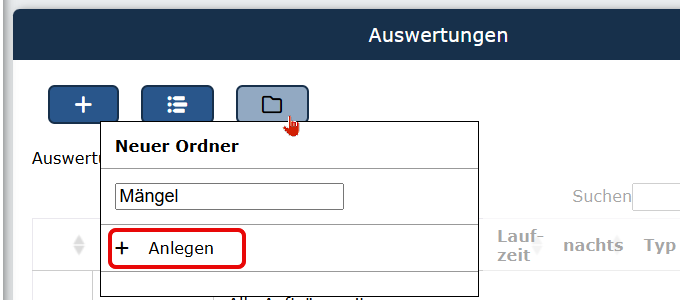
Tragen Sie den Namen des Ordners in das Textfeld ein und klicken Sie anschließend auf "+Anlegen".
Nun können Sie neue Auswertungen direkt im passenden Ordner erstellen ...
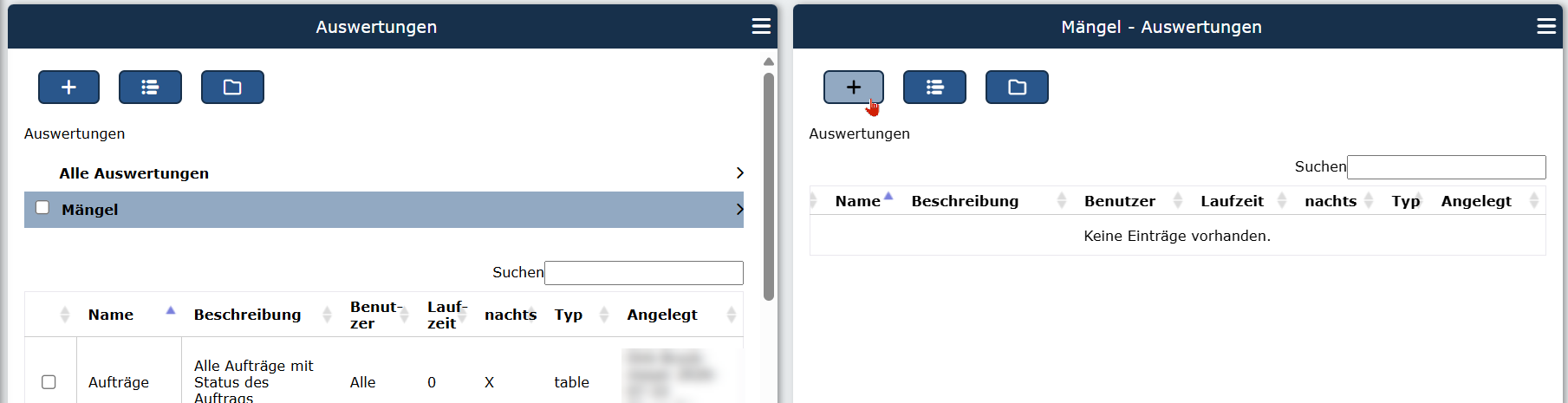
... oder bestehende Auswertungen in den neuen Ordner verschieben.
Aktivieren Sie dazu die Checkbox(en) der zu verschiebenden Auswertung(en) in der Liste und öffnen Sie anschließend das Menü  oben rechts in der Symbolleiste.
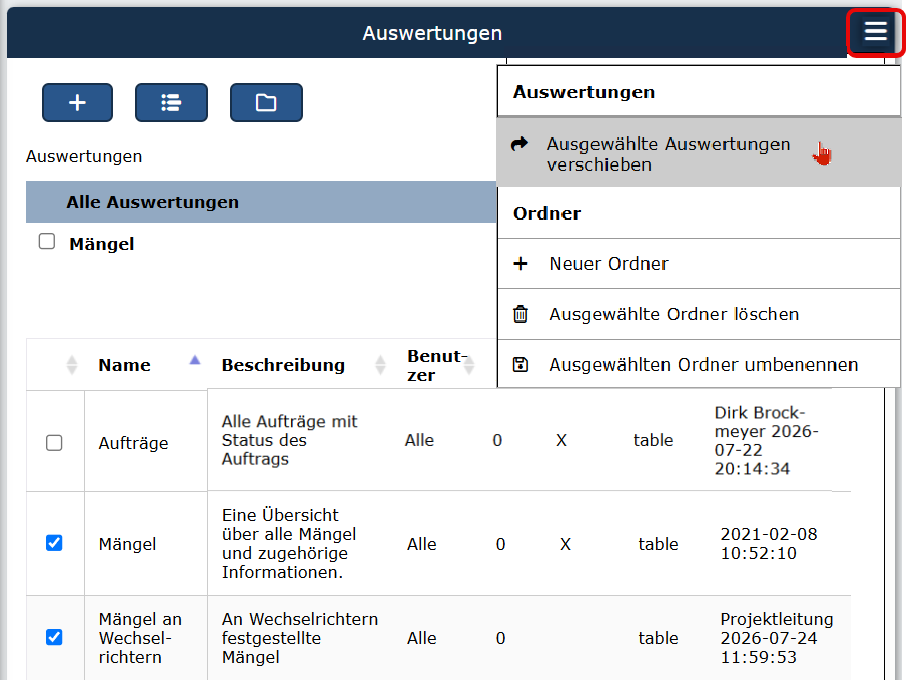
Im Menü klicken Sie auf "ausgewählte Auswertungen verschieben", um die markierten Auswertungen in den neuen Ordner zu verschieben.
Auswertungen ansehen, filtern, neu berechnen lassen
Um Auswertungen anzusehen, klicken Sie im TabTool-Menü unter "Auswertungen" auf den Menüpunkt "Meine Auswertungen". Lesen Sie mehr dazu im Hilfeartikel Auswertungen ansehen, filtern, neu berechnen lassen.
War dieser Artikel hilfreich?
Das ist großartig!
Vielen Dank für das Feedback
Leider konnten wir nicht helfen
Vielen Dank für das Feedback
Feedback gesendet
Wir wissen Ihre Bemühungen zu schätzen und werden versuchen, den Artikel zu korrigieren