Beim Erstellen oder Bearbeiten einer tabellarischen Auswertung können Sie für jede Spalte zusätzliche Einstellungen vornehmen. Diese Einstellungen sind optional und werden nur benötigt, wenn Sie die Darstellung, Sortierung oder Vorfilterung einzelner Spalten genauer anpassen möchten.
Um die erweiterten Einstellungen einer Spalte zu öffnen, klicken Sie im Bereich „Spalten“ auf das Einstellungs-Symbol der jeweiligen Spalte.
Sortierreihenfolge festlegen

Über die Einstellung „Sortierreihenfolge“ können Sie definieren ...
- an welcher Position die Spalte in der Sortierung berücksichtigt wird, z. B. als erste oder zweite Sortierspalte. Dies stellen Sie über die Pfeil-Tasten
 ein.
ein. - ob die Sortierung aufsteigend oder absteigend erfolgen soll.
Diese Einstellung ist besonders hilfreich, wenn die Einträge der Auswertung beim Öffnen bereits in einer bestimmten Reihenfolge angezeigt werden sollen, zum Beispiel nach Status, Datum oder Projektnamen.
Initialen Filter setzen
Über einen "initialen Filter" können Sie festlegen, dass die Auswertung bereits beim Öffnen nach bestimmten Werten gefiltert wird.

Je nach Spaltentyp stehen dafür unterschiedliche Auswahlmöglichkeiten zur Verfügung. Bei einer Status-Spalte können Sie beispielsweise festlegen, welche Statuswerte beim Öffnen der Auswertung angezeigt werden sollen.
Initiale Filter wirken bereits beim Laden der Auswertung. Nutzer sehen daher zunächst nur die Einträge, die den voreingestellten Filterkriterien entsprechen. Die Filter können in der geöffneten Auswertung bei Bedarf angepasst oder entfernt werden.
Spalte für die Kartendarstellung verwenden
Wenn eine Auswertung auch als Karte dargestellt werden soll, können Sie für einzelne Spalten festlegen, ob deren Inhalte in der Kartenansicht verwendet werden.
Dafür stehen zwei Optionen zur Verfügung:
- Kurztext für Karte: Der Inhalt der Spalte wird als kurze Information in der Kartenansicht verwendet.
- Langtext für Karte: Der Inhalt der Spalte wird als ausführlichere Information in der Kartenansicht verwendet
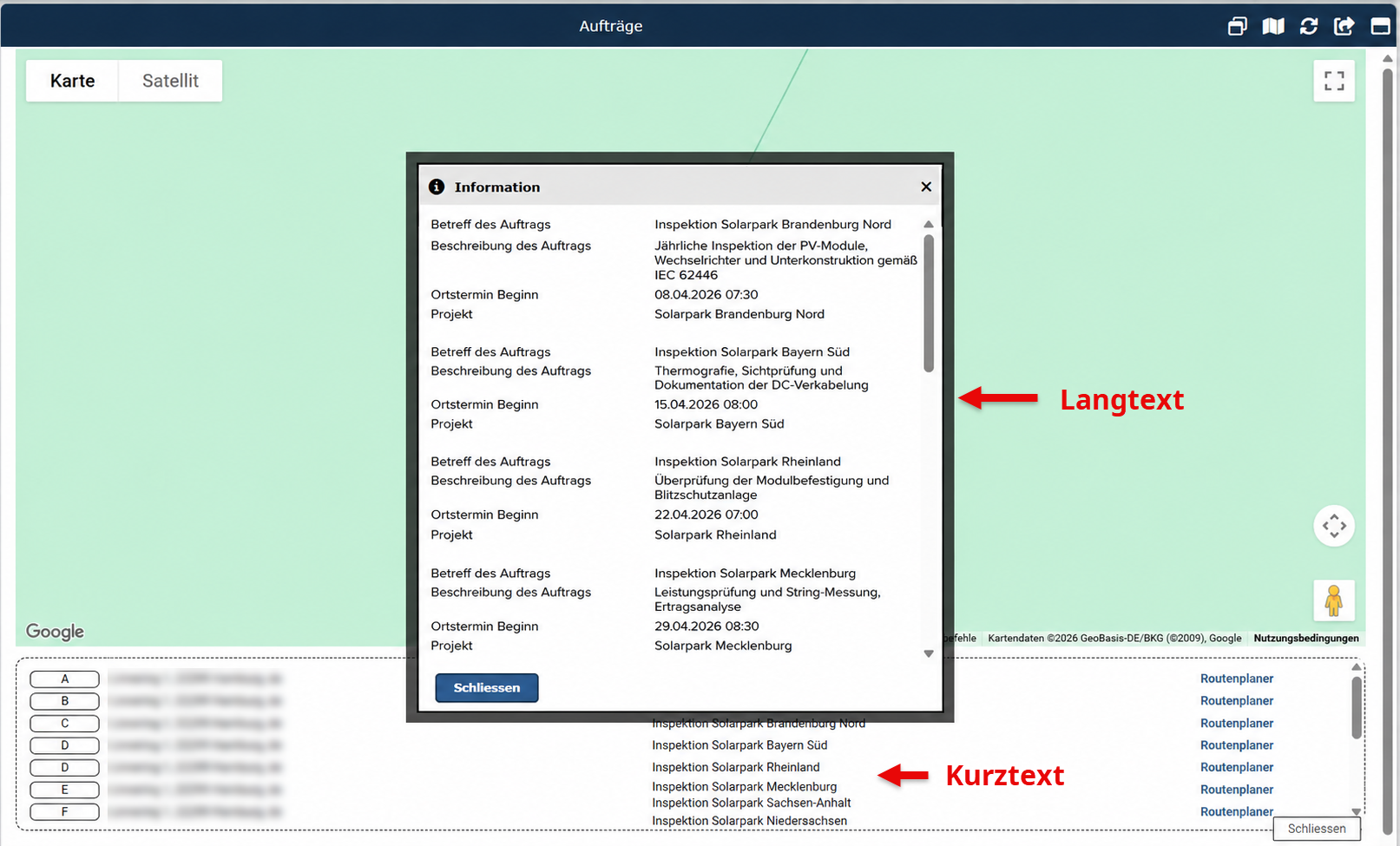
Diese Einstellungen sind nur relevant, wenn die Auswertung auch in einer Kartenansicht genutzt wird.
Responsive Priorität festlegen
Mit der responsiven Priorität legen Sie fest, wie wichtig eine Spalte für die Darstellung auf kleineren Bildschirmen ist.
Spalten mit hoher Priorität werden bevorzugt angezeigt, wenn nicht genügend Platz für alle Spalten vorhanden ist. Spalten mit niedrigerer Priorität können dagegen eher ausgeblendet oder nachrangig dargestellt werden.

Diese Einstellung ist besonders nützlich, wenn Auswertungen auch auf kleineren Bildschirmen oder in der TabTool App übersichtlich dargestellt werden sollen.
Datumsformat festlegen
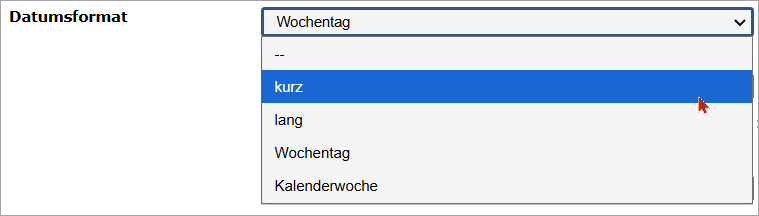
Für Spalten mit Datumswerten können Sie ein Datumsformat auswählen. Dadurch legen Sie fest, in welcher Form Datumsangaben in der Auswertung angezeigt werden.
Diese Einstellung ist hilfreich, wenn Datumswerte in einer bestimmten Schreibweise dargestellt werden sollen, zum Beispiel Wochentag + Datum + Uhrzeit (Langformat), Datum + Uhrzeit (Kurzformat), nur der Wochentag oder die Kalenderwoche.
War dieser Artikel hilfreich?
Das ist großartig!
Vielen Dank für das Feedback
Leider konnten wir nicht helfen
Vielen Dank für das Feedback
Feedback gesendet
Wir wissen Ihre Bemühungen zu schätzen und werden versuchen, den Artikel zu korrigieren