INHALTSVERZEICHNIS
- Name und Beschreibung eingeben
- Übersetzungen für Name und Beschreibung eingeben
- Umfang der Checkliste definieren
Checklisten-Inhalte erstellen und bearbeiten
- Verschieben / neu anordnen von Abschnitten und Checkpunkten
- Abschnitte und Checkpunkte in weitere Sprachen übersetzen
- Dropdown-Listen von Checkpunkten erweitern
- Abschnitte und Checkpunkte umbenennen
Bei TabTool PV O&M haben Sie die Möglichkeit, Wartungs-Checklisten exakt an Herstellervorgaben und eigene Best Practices anzupassen. So enthalten Wartungs-Checklisten für Ihre Service-Mitarbeiter/innen nur genau jene Prüfpunkte, die für sie relevant sind.
Um Wartungs-Checklisten zu erstellen und zu bearbeiten, melden sich in der Web-Anwendung TabTool Office an. Klicken Sie links in der linken Menüleiste auf "Module" und anschließend auf "Checklisten".

Checklisten definieren
Um eine Wartungs-Checkliste zu erstellen oder zu bearbeiten, klicken Sie im Checklisten-Menü auf die Schaltfläche "Wartungstätigkeiten".
Klicken Sie auf die Schaltfläche , um eine neue Checkliste zu erstellen.
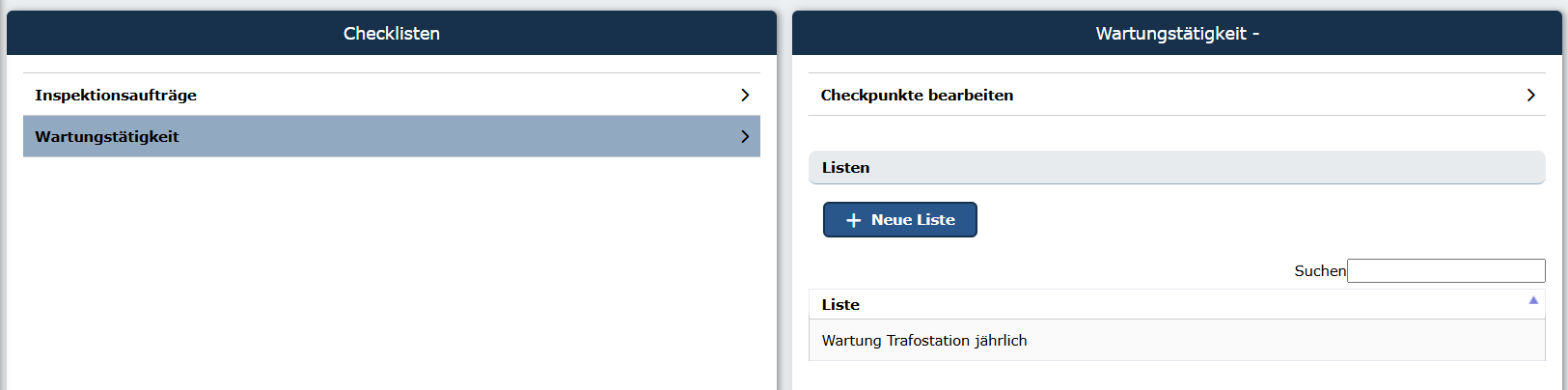
Folgende Bearbeitungsmöglichkeiten stehen sowohl bei bestehenden als auch bei neu angelegten Listen zur Verfügung:
Name und Beschreibung eingeben
Sie können für jede Liste einen Namen und eine Beschreibung angeben bzw. bestehende Angaben nach Wunsch ändern.
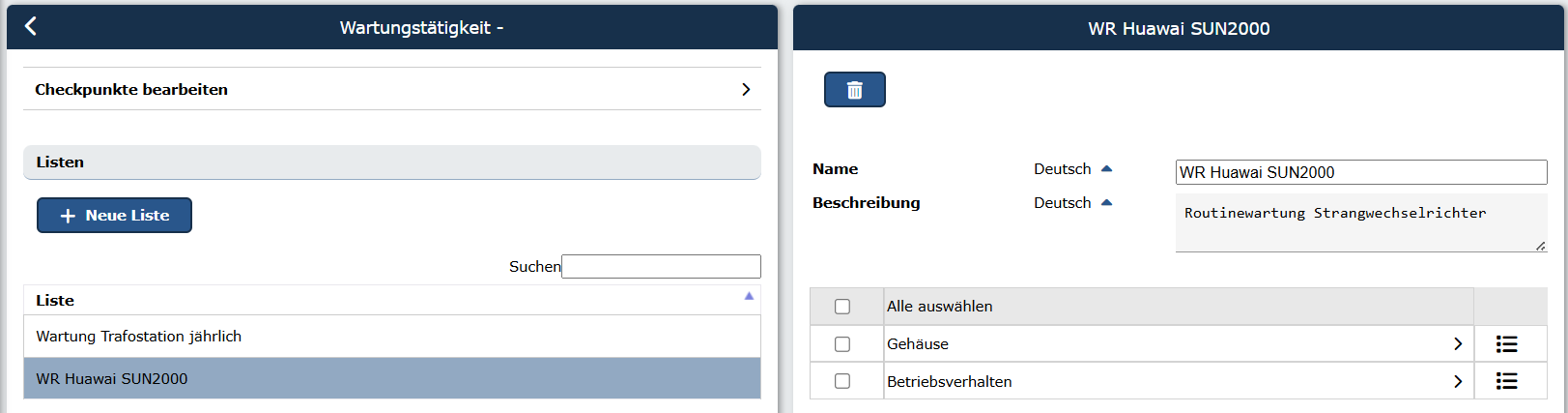
Übersetzungen für Name und Beschreibung eingeben
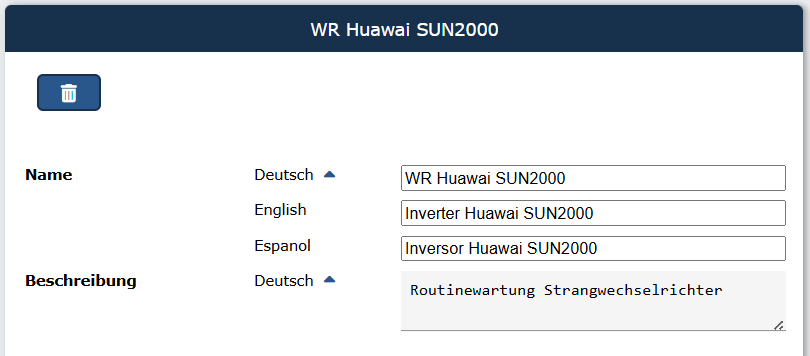
Wenn Sie Checklisten in anderen Sprachen als Deutsch zur Verfügung stellen möchten, können Sie Übersetzungen für den Namen und die Beschreibung der Checkliste eingeben.
Klicken Sie dazu auf das blaue Dreieck neben der Spracheinstellung "Deutsch". Daraufhin öffnen sich Textfelder, in die Sie die entsprechende Übersetzung eintragen können.
Umfang der Checkliste definieren
Im nächsten Schritt können Sie den Umfang der Checkliste definieren.
Wählen Sie zunächst aus, welche Abschnitte in der Checkliste enthalten sein sollen.
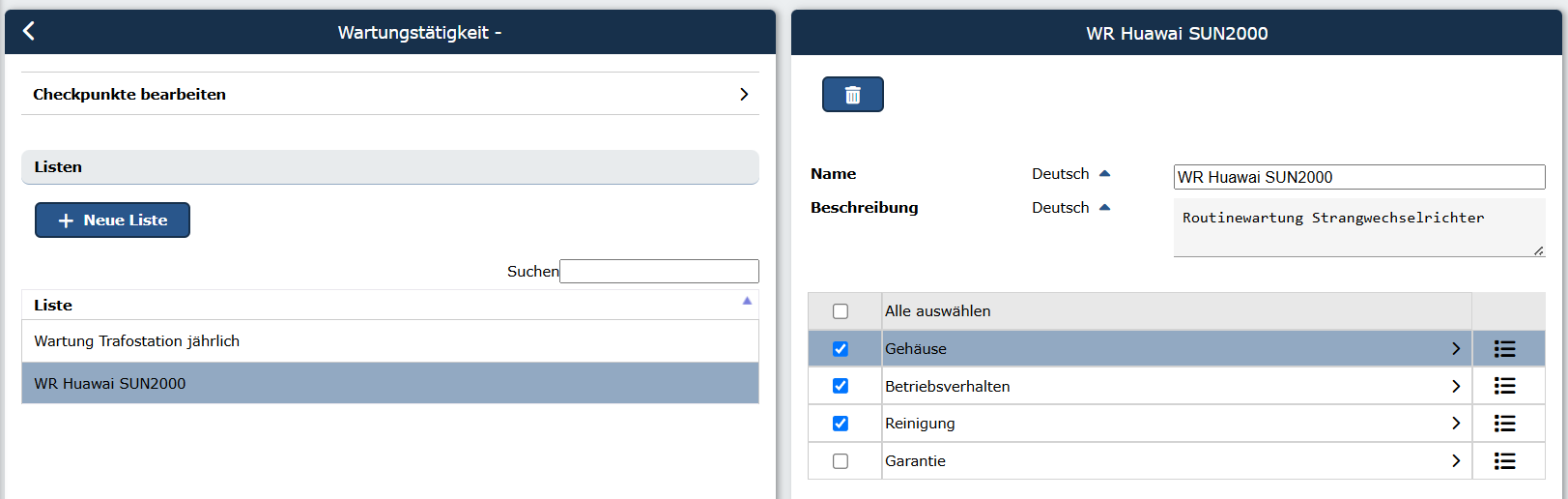
Indem Sie auf den Pfeil neben der Checkbox eines Abschnitts klicken, können Sie diesen öffnen und sich die enthaltenen Checkpunkte ansehen. Durch Anklicken der Checkboxen können Sie einzelne Checkpunkte aus der Checkliste entfernen bzw. (wieder) hinzufügen.
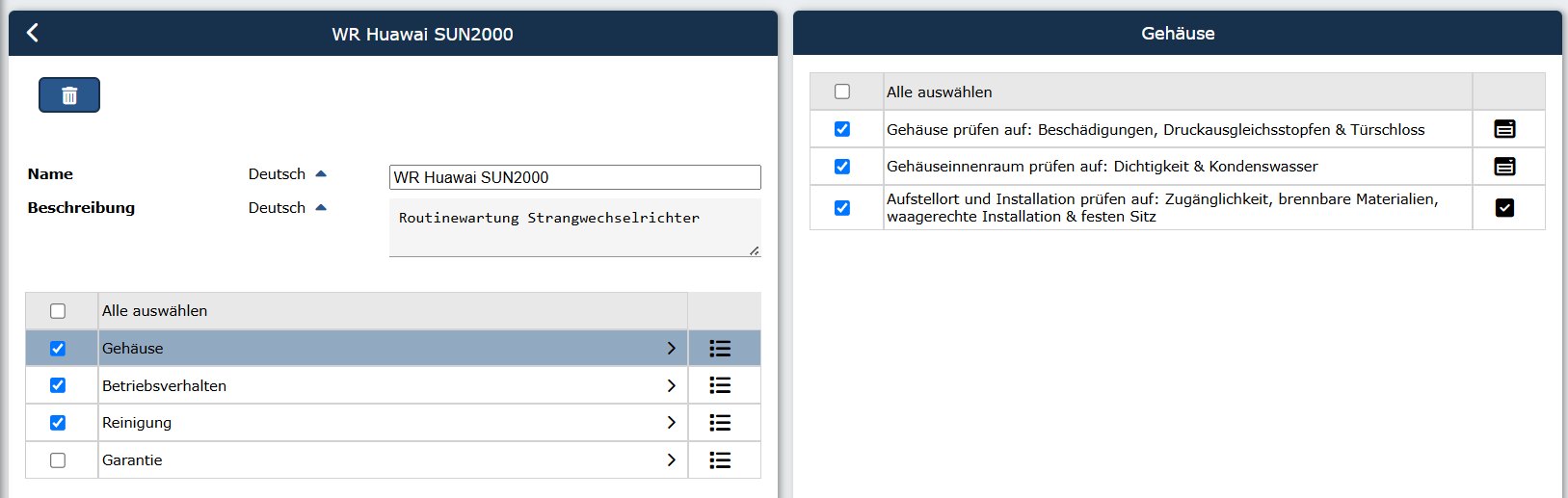
Wichtig: Denken Sie daran, neu erstellte Abschnitte oder Checkpunkte im Listen-Menü zu aktivieren, damit diese in der Wartungstätigkeit angezeigt werden!Checklisten-Inhalte erstellen und bearbeiten
Wie Sie neue Abschnitte sowie Checkpunkte erstellen und wie Sie Abschnitte sowie Checkpunkte bei Bedarf löschen oder ausblenden können, lesen Sie hier: Abschnitte und Checkpunkte von Checklisten bearbeiten.
Weitere Bearbeitungs-Optionen für Checkpunkte:
Verschieben / neu anordnen von Abschnitten und Checkpunkten
Sie können die Reihenfolge einzelner Checkpunkte oder auch ganzer Abschnitte verändern.
Dazu klicken Sie auf das -Symbol vor dem entsprechenden Checkpunkt bzw. der Abschnitts-Überschrift und ziehen den Checkpunkt bzw. Abschnitt bei gedrückter linker Maustaste an die gewünschte neue Position.
Bei Bedarf können Sie sogar Checkpunkte in einen anderen Abschnitt verschieben.
Abschnitte und Checkpunkte in weitere Sprachen übersetzen
Wenn Sie Checklisten in anderen Sprachen als Deutsch zur Verfügung stellen möchten, können Sie Übersetzungen für die Bezeichnungen von Abschnitten und Checkpunkten eingeben.
Klicken Sie dazu in der Detailansicht eines Checkpunktes bzw. Abschnitts auf das Pfeil-Symbol rechts neben der Sprachangabe. Daraufhin öffnet sich ein Übersetzungs-Menü, in dem Sie Übersetzungen für alle vom System unterstützten Sprachen eintragen bzw. bearbeiten können.
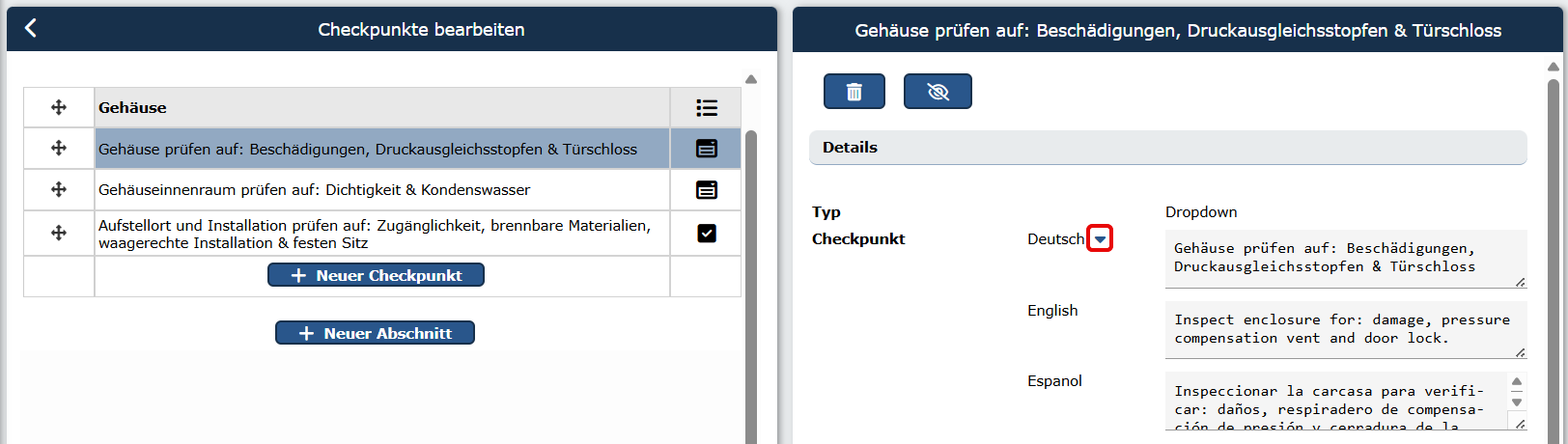
Auch die Dropdown-Liste mit den Antwort-Optionen eines Checkpunktes können Sie bei Bedarf in weitere Sprachen übersetzen.
Dropdown-Listen von Checkpunkten erweitern
Im Menü "Checkpunkte bearbeiten" können Sie bei Checkpunkten mit Dropdown-Menüs die vorgegebenen Antwort-Optionen des Dropdowns um weitere Antwort-Möglichkeiten erweitern.
Wählen Sie dazu den entsprechenden Checkpunkt in der Checklisten-Übersicht aus. In der Detail-Ansicht des Checkpunktes in der rechten Spalte wird Ihnen nun auch das für den Checkpunkt hinterlegte Dropdown-Menü angezeigt. Darunter finden Sie ein freies Textfeld. In dieses können Sie eine zusätzliche gewünschte Antwort-Option eintragen.
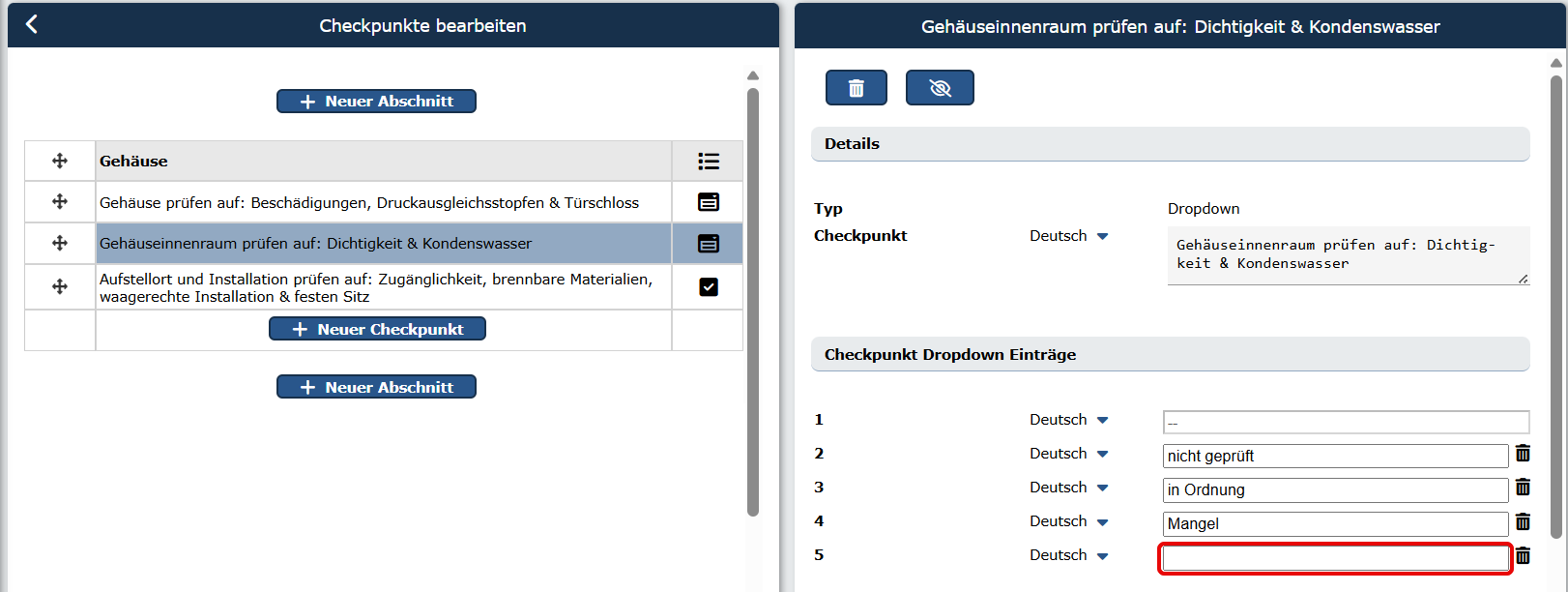
Sie können beliebig viele zusätzliche Dropdown-Einträge erstellen. Beachten Sie jedoch, dass die Liste ab einer gewissen Zahl von Einträgen unübersichtlich wird. Selbst erstellte Einträge können Sie bei Bedarf wieder löschen. Bei den von TabTool vorgegebenen Einträgen ist dies nicht möglich.
Falls es in Ihrem TabTool-Paket Nutzer gibt, die die Software in anderen Sprachen als Deutsch verwenden, ist es ratsam, durch einen Klick auf das Pfeil-Symbol rechts neben der Sprachangabe eines neuen Dropdown-Eintrages direkt die entsprechende Übersetzung zu hinterlegen.
Abschnitte und Checkpunkte umbenennen
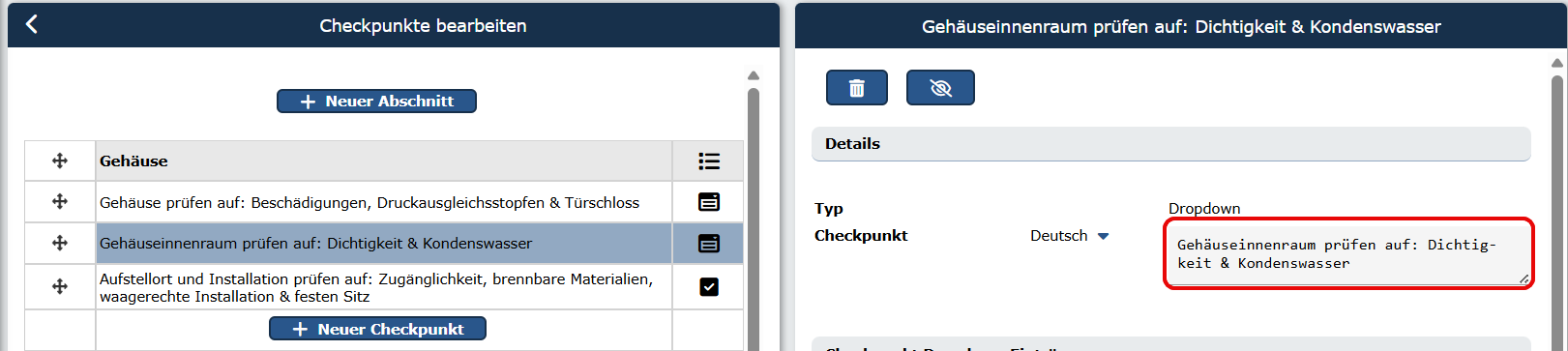
Wenn die Bezeichnung eines Checkpunktes oder eines Checklisten-Abschnitts für Sie nicht (mehr) passt, können Sie diesen bzw. dieses Kapitel ganz einfach umbenennen.
Klicken Sie dazu in die Zeile des Checkpunktes bzw. des Kapitels. In der rechten Spalte öffnet sich daraufhin eine Detailübersicht zu diesem Checkpunkt bzw. Artikel. Klicken Sie in das Textfeld mit der Bezeichnung des Checkpunktes bzw. des Kapitels und überschreiben Sie den bestehenden Eintrag mit der gewünschten neuen Bezeichnung. Diese wird vom System automatisch gespeichert.
DIESE ARTIKEL KÖNNTEN SIE EBENFALLS INTERESSIEREN
War dieser Artikel hilfreich?
Das ist großartig!
Vielen Dank für das Feedback
Leider konnten wir nicht helfen
Vielen Dank für das Feedback
Feedback gesendet
Wir wissen Ihre Bemühungen zu schätzen und werden versuchen, den Artikel zu korrigieren