INHALTSVERZEICHNIS
Checkpunkte und Abschnitte löschen
Checklisten für Inspektionsaufträge und Wartungstätigkeiten bestehen aus Abschnitten und den darin enthaltenen Checkpunkten. Im Folgenden lesen Sie, wie Sie Checklisten mithilfe dieser Elemente erstellen und bearbeiten.
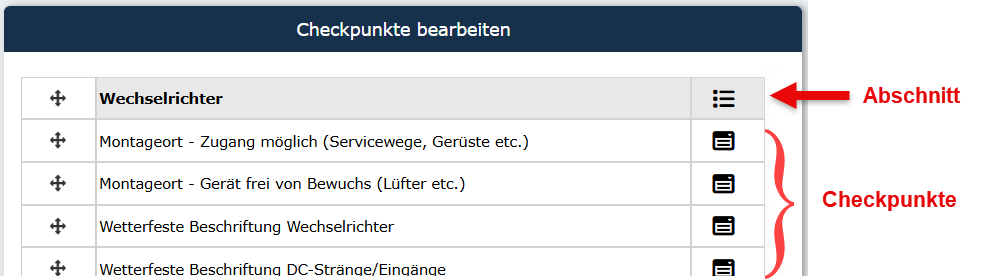
(Neue) Abschnitte erstellen
Wählen Sie im Checklisten-Editor den Bereich "Checkpunkte bearbeiten aus".
Falls Sie die Checkliste für einen Inspektionsauftrag erstellen bzw. bearbeiten, wählen Sie zunächst eine Prüfgruppe aus.
Nun sehen Sie in der rechten Spalte die Schaltfläche "Neuer Abschnitt" .
.
Ein Klick darauf öffnet ein Eingabefenster, in dem Sie die gewünschte Bezeichnung des Abschnitts eintragen und den Abschnitts-Typ auswählen können.
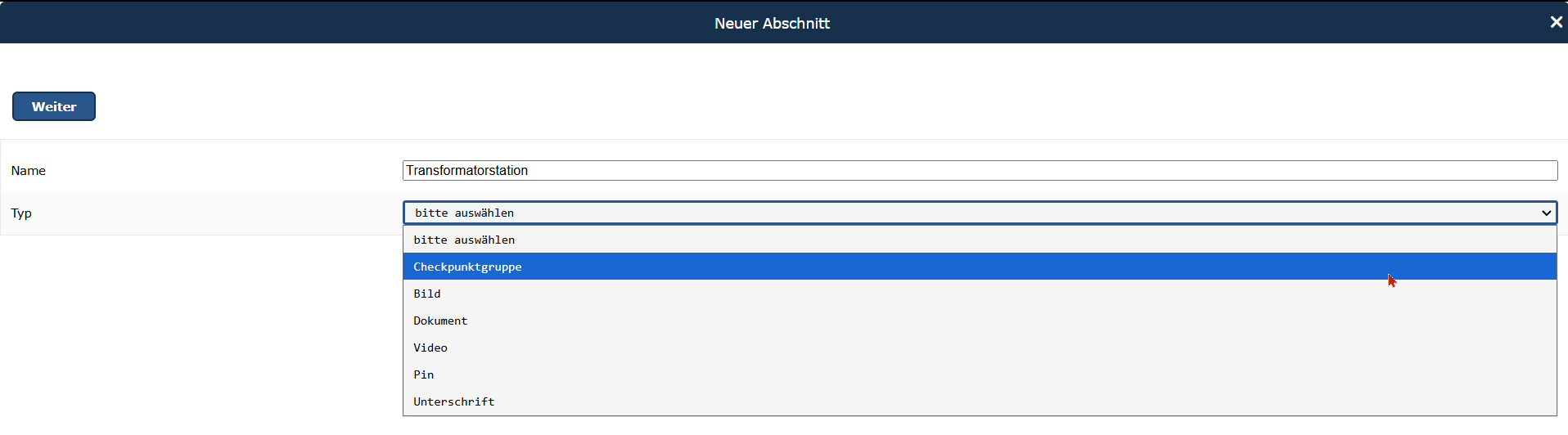
Dabei stehen die folgenden Typen zur Wahl:
Checkpunktgruppe
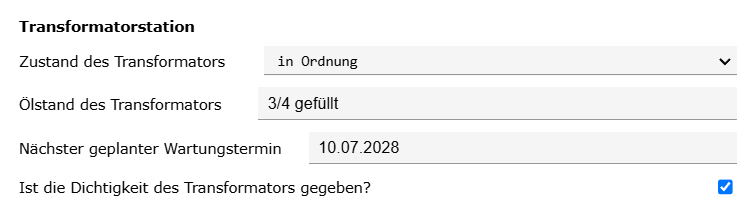
Dieser Abschnitts-Typ kann eine beliebige Anzahl der oben genannten Checkpunkt-Typen enthalten.
Dabei ist es möglich, verschiedene Checkpunkt-Typen zu kombinieren.
Beispiel:
Bild
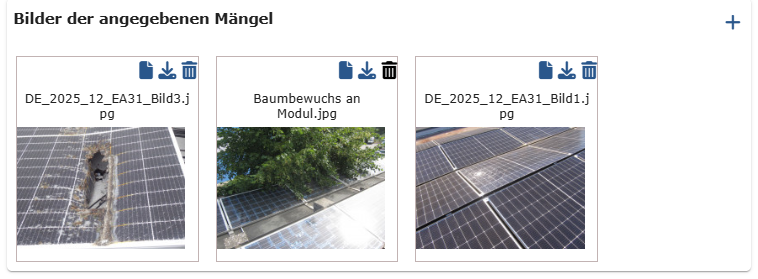
Dieser Abschnitts-Typ erzeugt innerhalb der Checkliste eine Bilder-Sektion, in die beliebig viele Bilder hochgeladen werden können.
Beispiel:
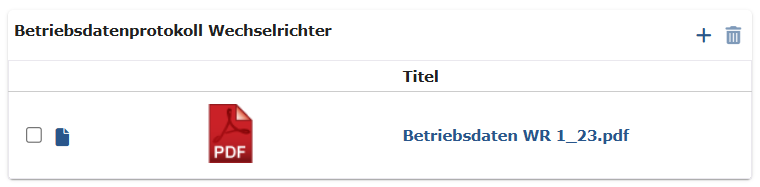
Dokument
Nutzen Sie diesen Abschnitts-Typ, wenn Sie innerhalb einer Checkliste das Anfügen von Dateien, z.B. Handbüchern oder Messdaten, ermöglichen möchten.
Beispiel:
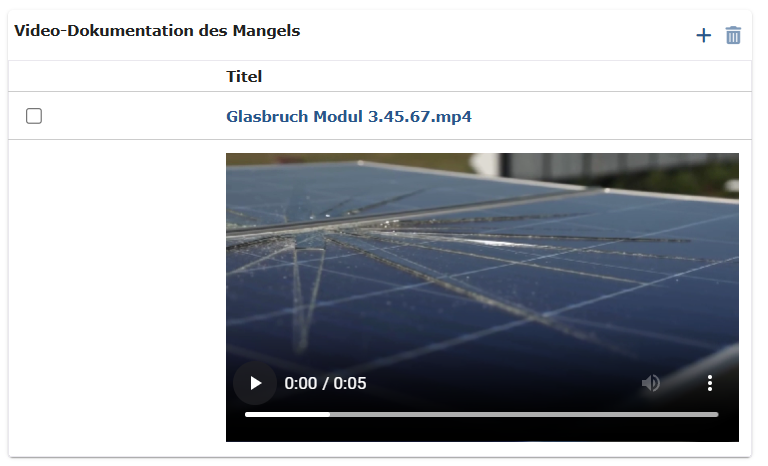
Video
Nutzen Sie diesen Abschnitts-Typ, wenn Sie innerhalb einer Checkliste das Hochladen von Videos ermöglichen wollen, z.B. zur umfassenden Dokumentation von Schäden.
Beispiel:
Pin
Nutzen Sie diesen Abschnitts-Typ, wenn Sie innerhalb einer Checkliste das Markieren von Standorten auf einem Anlagenplan mittels Planmarkern, sogenannten "Pins", ermöglichen möchten.
Beispiel:
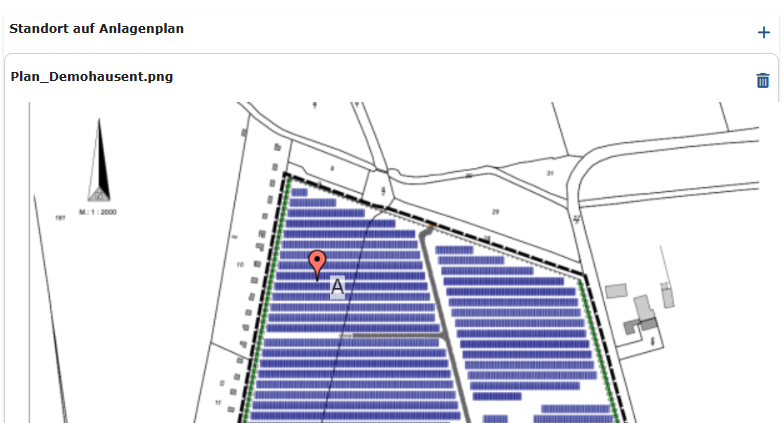
Die dafür benötigten Anlagenpläne können in der Projektakte im Abschnitt "Pläne für Pins" hinterlegt werden.
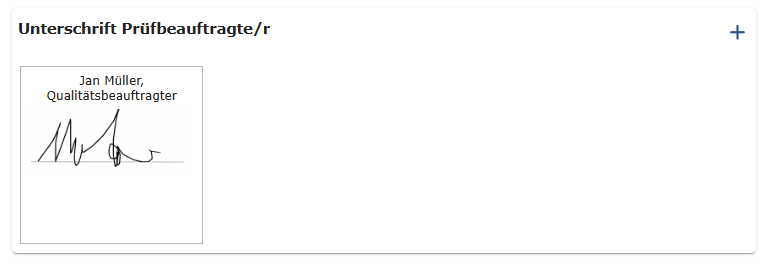
Unterschift
Nutzen Sie diesen Abschnitts-Typ, wenn Sie innerhalb einer Checkliste ein Feld für Unterschriften zur Verfügung stellen möchten.
Beispiel:
Sobald ein neuer Abschnitt erstellt wurde, wird dieser in der Checkpunkt-Übersicht angezeigt.
Anhand des Symbols rechts in der Zeile eines Abschnitt-Eintrages können Sie erkennen, um welchen Abschnitts-Typ es sich jeweils handelt.
Neue Checkpunkte erstellen
Abschnitten vom Typ "Checkpunktgruppe" können Sie beliebig viele Checkpunkte hinzufügen.
Klicken Sie dazu auf die Schaltfläche "Neuer Checkpunkt"  am Ende des Abschnitts, den Sie bearbeiten möchten.
Es öffnet sich ein Eingabefenster, in dem Sie die gewünschte Bezeichnung des Checkpunkts eintragen und den Checkpunkt-Typ auswählen können.
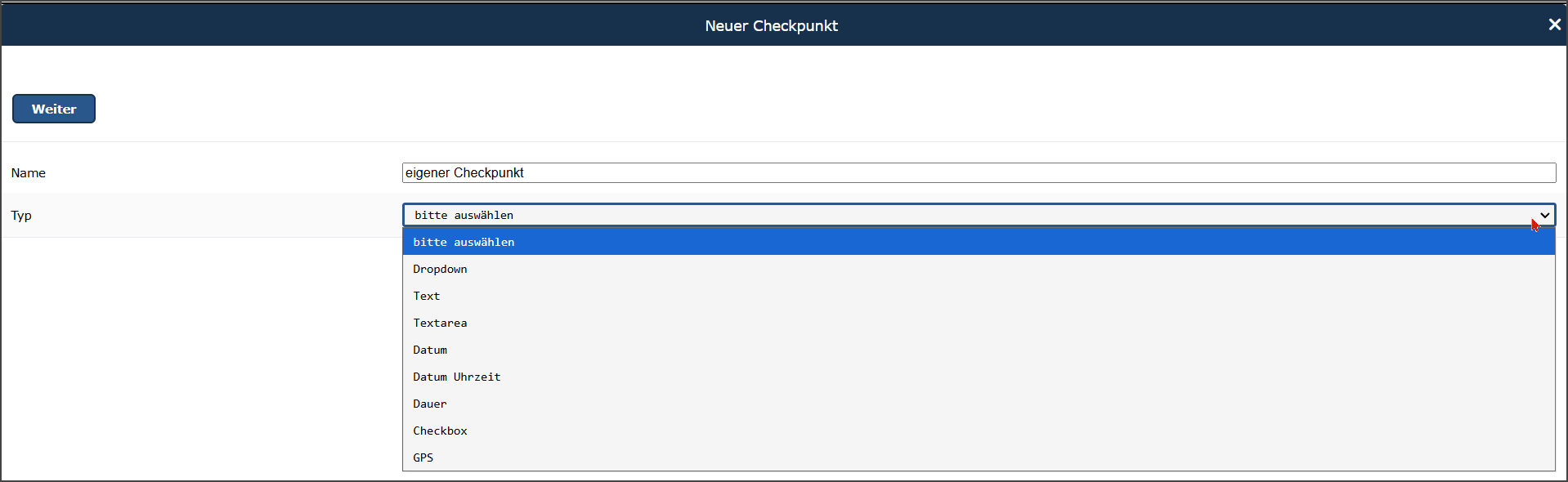
Dabei stehen die folgenden Checkpunkt-Typen zur Wahl:
Dropdown
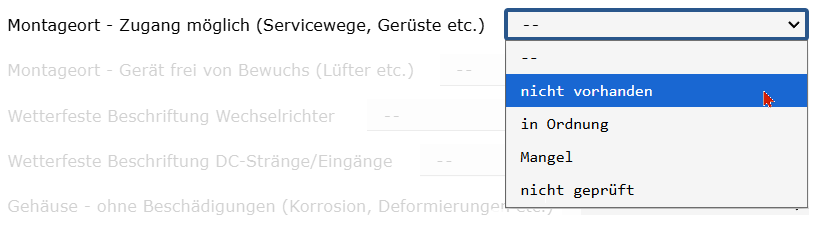
Nutzen Sie diesen Checkpunkt-Typ, wenn Sie bei einer Abfrage eine fest definierte Auswahl an Antwortmöglichkeiten vorgeben möchten.
Die zur Verfügung stehenden Antworten können Sie im nächsten Schritt in der Eingabemaske definieren.
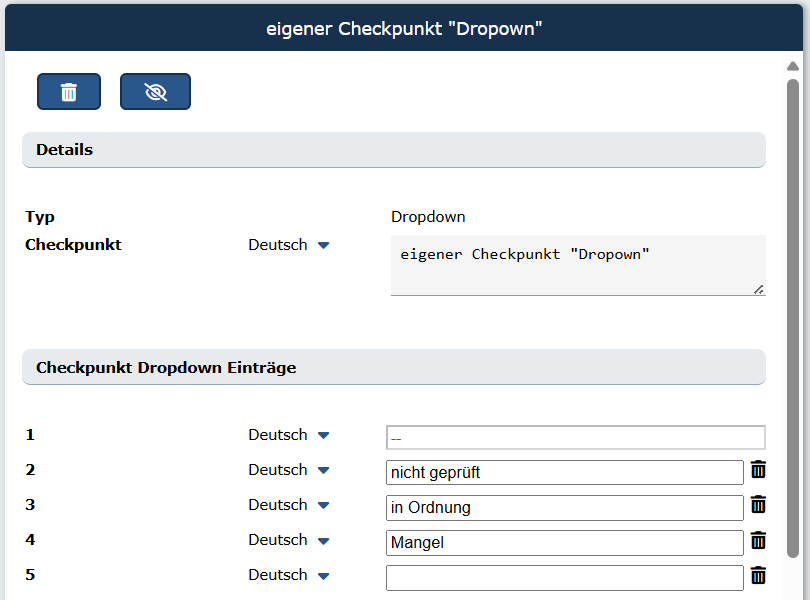
Sie können beliebig viele zusätzliche Dropdown-Einträge erstellen. Beachten Sie jedoch, dass die Liste ab einer gewissen Zahl von Einträgen unübersichtlich wird.
Falls es in Ihrem TabTool-Paket Nutzer gibt, die die Software in anderen Sprachen als Deutsch verwenden, ist es ratsam, durch einen Klick auf das Pfeil-Symbol rechts neben der Sprachangabe eines neuen Dropdown-Eintrages direkt die entsprechende Übersetzung zu hinterlegen.
Text
Dieser Checkpunkt-Typ erzeugt im Auftragsformular ein einzeiliges Textfeld, das die Eingabe einer begrenzten Zeichenzahl ermöglicht.
Eignet sich besonders für Checkpunkte, bei denen z.B. ein Messwert oder Datum abgefragt wird.
Beispiel:

Textarea
Dieser Checkpunkt-Typ erzeugt ein Eingabefeld für beliebig lange Texte.
Er sollte immer dann verwendet werden, wenn zu einem Prüfpunkt möglicherweise umfassendere Angaben gemacht werden müssen.
Beispiel:

Datum
Dieser Checkpunkt-Typ erzeugt ein Eingabefeld für Datumsangaben.
Beispiel:
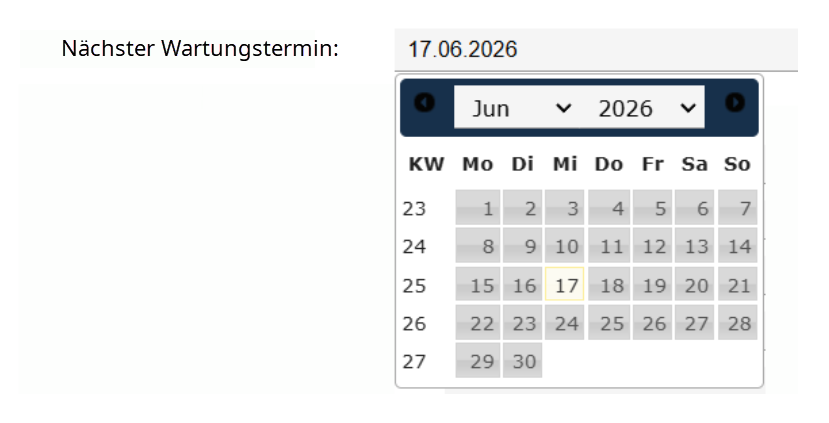
Datum Uhrzeit
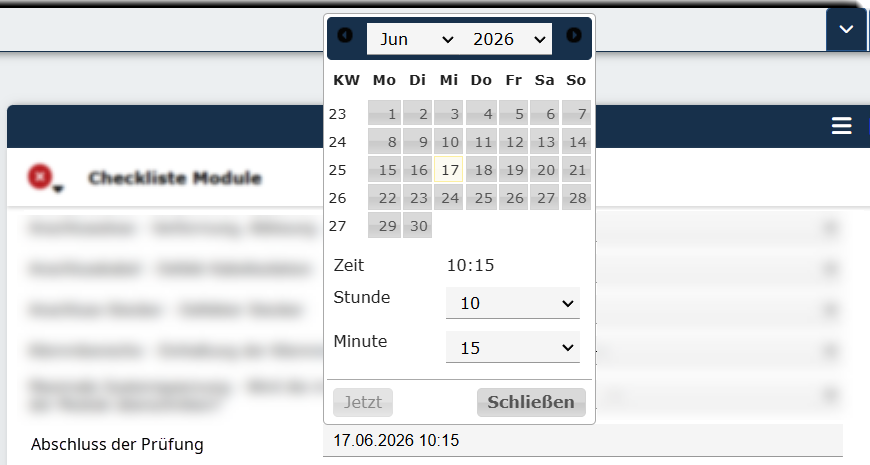
Dieser Checkpunkt-Typ erzeugt ein Eingabefeld für die Auswahl eines Datums und einer Uhrzeit.
Beispiel:
Dauer
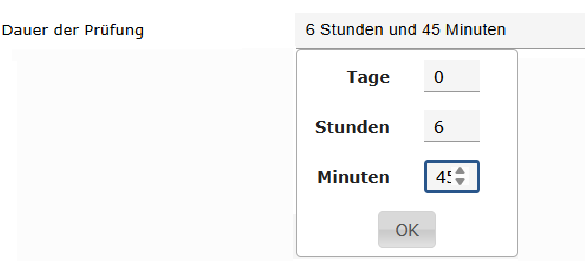
Dieser Checkpunkt-Typ erzeugt ein Eingabefeld, mit dem Angaben zur Dauer eines Ereignisses in Tagen, Stunden und Minuten gemacht werden können.
Beispiel:
Checkbox
Dieser Checkpunkt-Typ erzeugt eine Checkbox, durch deren Aktivierung das Zutreffen einer Aussage bestätigt werden kann.
Beispiel:

wenn Aussage zutrifft, dann:

Im Report wird die Checkbox nicht angezeigt. Stattdessen steht an ihrer Stelle ein "Ja", wenn die Checkbox im Formular aktiviert wurde bzw. ein "Nein", wenn sie nicht aktiviert wurde.
GPS
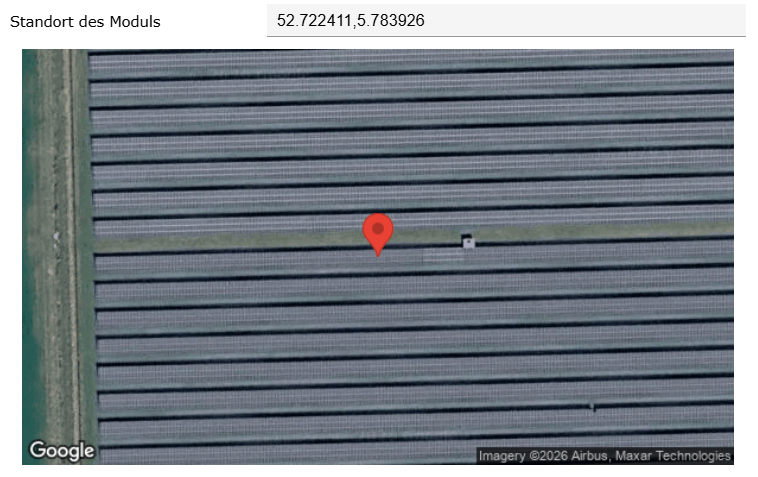
Dieser Checkpunkt-Typ erzeugt ein Eingabefeld für GPS-Daten.
Eignet sich besonders, um in der TabTool-App auf einem Mobilgerät Standorte von Anlagen oder Komponenten zu erfassen.
Beispiel:
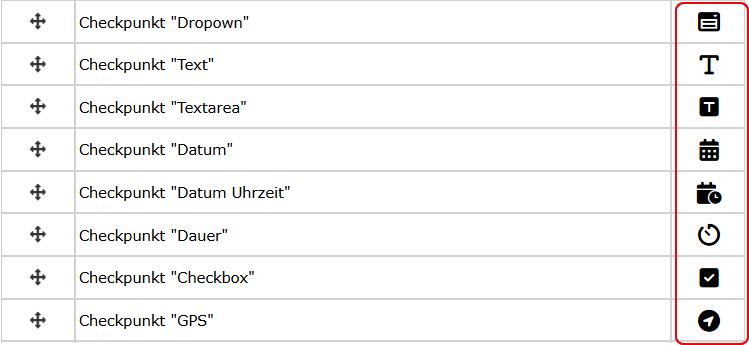
Sobald ein neuer Checkpunkt erstellt wurde, wird dieser in der Checkpunkt-Übersicht angezeigt.
Anhand des Symbols rechts in der Zeile eines Eintrages können Sie erkennen, um welchen Checkpunkt-Typ es sich jeweils handelt.
Durch einen Klick auf den Listeneintrag öffnet sich in der rechten Spalte die Detailansicht des neuen Checkpunktes. Hier können Sie Übersetzungen anlegen, die Dropdownliste eines Checkpunktes bearbeiten und diesen bei Bedarf wieder löschen.
Checkpunkte und Abschnitte löschen
Wenn Sie sicher sind, dass Sie einen Checkpunkt bzw. einen Abschnitt nicht (mehr) benötigen, können Sie diesen löschen. Wählen Sie dazu den Checkpunkt / Abschnitt in der Checklisten-Übersicht aus und klicken Sie in der Detail-Ansicht in der rechten Spalte auf das Lösch-Symbol .
.
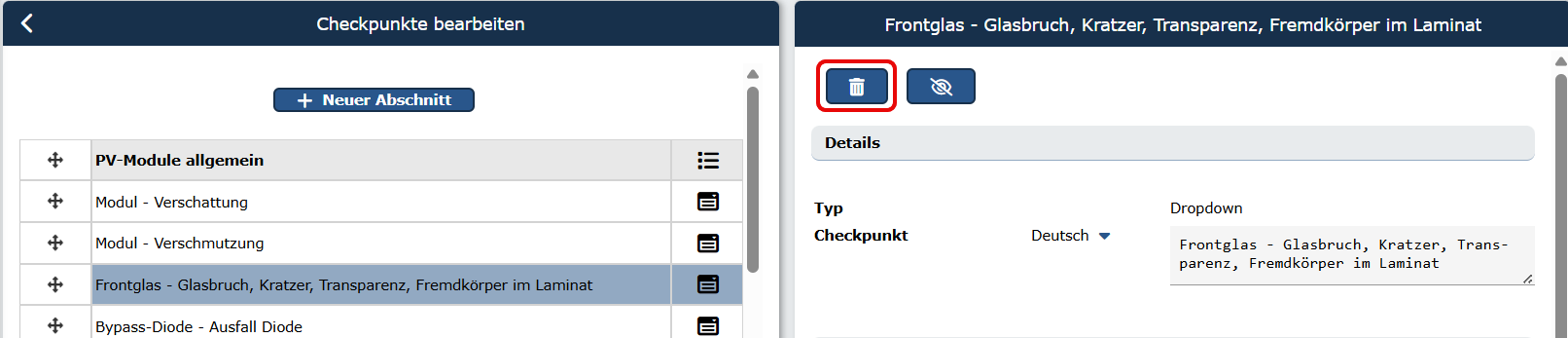
Es erscheint ein Hinweis-Fenster, indem Sie aufgefordert werden, das Löschen des Checkpunktes / Abschnitts zu bestätigen oder die Aktion abzubrechen. Falls der Checkpunkt /der Abschnitt bereits in einem oder mehreren Aufträgen ausgefüllt wurde, werden Sie im Hinweis-Fenster darüber informiert.
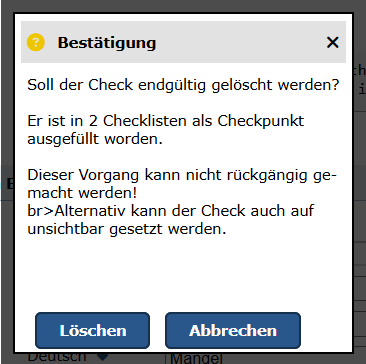
In welchen Aufträgen der Checkpunkt /der Abschnitt ausgefüllt wurde, können Sie der Detail-Ansicht des Checkpunktes /Abschnitts entnehmen.

Bevor Sie einen Checkpunkt /einen Abschnitt löschen, der in einem Auftrag ausgefüllt wurde, sollten Sie sicherstellen, dass der finale Prüfbericht für diesen Auftrag bereits erstellt wurde. Denn durch das Löschen eines Checkpunktes / Abschnitts entfällt dieser auch rückwirkend in allen bereits bearbeiteten Checklisten - zusammen mit den darin vorgenommenen Einträgen.
Beachten Sie außerdem, dass mit dem Löschen eines Abschnitts auch alle darin enthaltenen Checkpunkte gelöscht werden. Wenn Sie einzelne Checkpunkte eines zu löschenden Abschnitts behalten möchten, sollten Sie diese vorher in einen anderen Abschnitt verschieben.
Checkpunkte ausblenden
Anstatt Checkpunkte zu löschen, können Sie diese auch einfach ausblenden bzw. "verstecken". Diese werden dann zwar noch in den Checklisten-Einstellungen aufgelistet, aber nicht mehr in den ausfüllbaren Checklisten im Auftrag angezeigt.
Besonders bei Checkpunkten, die bereits in einigen Inspektions- oder Wartungsaufträgen ausgefüllt wurden, ist das Ausblenden somit eine gute Alternative zum Löschen des Checkpunktes.
Um einen Checkpunkt auszublenden, klicken Sie in den Checkpunkt-Details auf die Schalt-
fläche . Diese befindet sich direkt neben dem Lösch-Symbol.
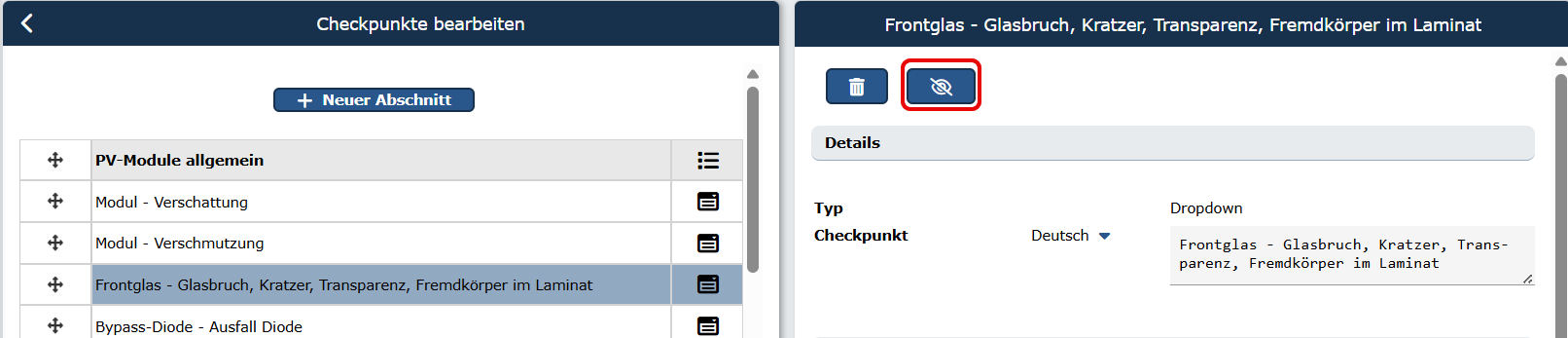
Es öffnet sich ein Fenster, in dem Sie gebeten werden, das Ausblenden des Checkpunktes zu bestätigen oder die Aktion abzubrechen.
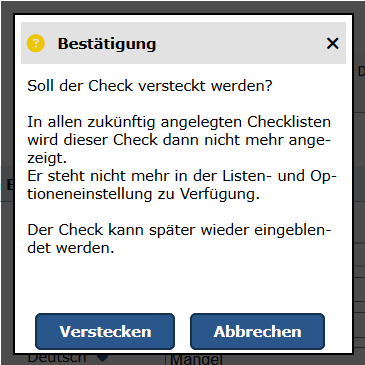
Wenn Sie auf "Verstecken" klicken, ist der Checkpunkt in der Checklisten-Übersicht durchgestrichen und mit einem -Symbol markiert. Daran erkennen Sie, dass Sie ihn erfolgreich ausgeblendet haben und er somit nicht mehr im Inspektionsauftrag angezeigt wird.

Falls Sie den Checkpunkt zu einem späteren Zeitpunkt wieder einblenden möchten, rufen Sie ihn
im Menü "Checkpunkte bearbeiten" auf und klicken Sie in den Checkpunkt-Details auf die Schaltfläche .
.
DIESE ARTIKEL KÖNNTEN SIE EBENFALLS INTERESSIEREN
Inspektions-Checklisten bearbeiten
Checklisten für Wartungstätigkeiten erstellen
War dieser Artikel hilfreich?
Das ist großartig!
Vielen Dank für das Feedback
Leider konnten wir nicht helfen
Vielen Dank für das Feedback
Feedback gesendet
Wir wissen Ihre Bemühungen zu schätzen und werden versuchen, den Artikel zu korrigieren