INHALTSVERZEICHNIS
- Daten im Excel-Format zu TabTool importieren
- Daten im Excel-Format aus TabTool exportieren
- Import- /Export-Definitionen aktualisieren
Damit Sie Ihre Daten nicht mühsam von Hand übertragen müssen, bietet TabTool den Datentransfer im Excel-Format. So bringen Sie vorhandene Informationen schnell in eine zentrale, sauber strukturierte Umgebung – und können Ergebnisse bei Bedarf genauso einfach wieder für externe Systeme oder Auswertungen bereitstellen.
Daten im Excel-Format zu TabTool importieren
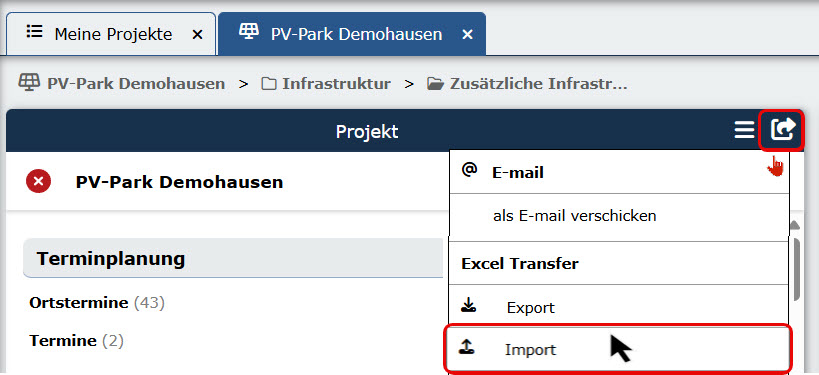
Um einen Datenimport zu TabTool zu starten, klicken Sie in der Menüleiste Ihrer Projektakte auf das "Teilen"-Icon .
.
In dem Kontextmenü, das sich daraufhin öffnet, klicken Sie im Abschnitt "Excel Transfer" auf den Eintrag "Import".
Import-Definitionen erstellen
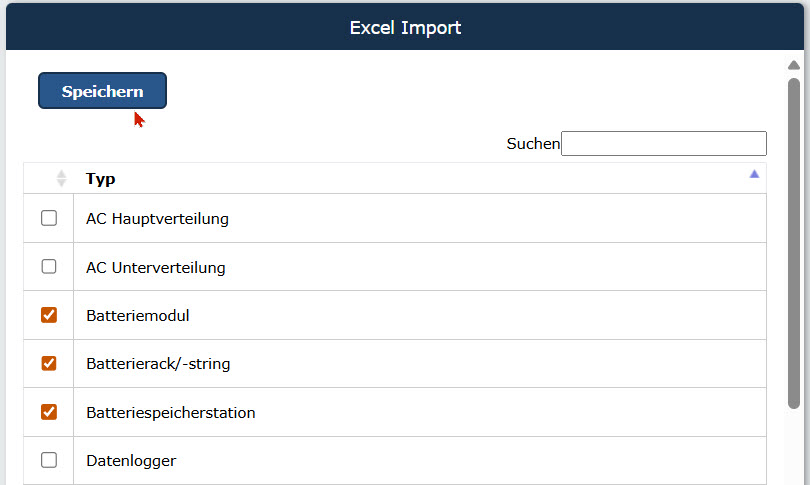
Klicken Sie auf "Import Definitionen bearbeiten" und anschließend in der rechten Spalte auf die Schaltfläche , um eine Liste der für den Import verfügbaren Aktentypen aufzurufen.

Im nächsten Schritt können Sie festlegen, für welche Aktentypen Sie Daten importieren möchten. Als Nutzer der TabTool PV-Lösungen stehen Ihnen z.B. verschiedene PV-Komponenten als Aktentypen für den Import zur Verfügung.
Wählen Sie aus der Liste einen oder mehrere Aktentypen aus, für die Sie Daten importieren möchten. Klicken Sie auf die Schaltfläche , um Ihre Eingabe abzuschließen.
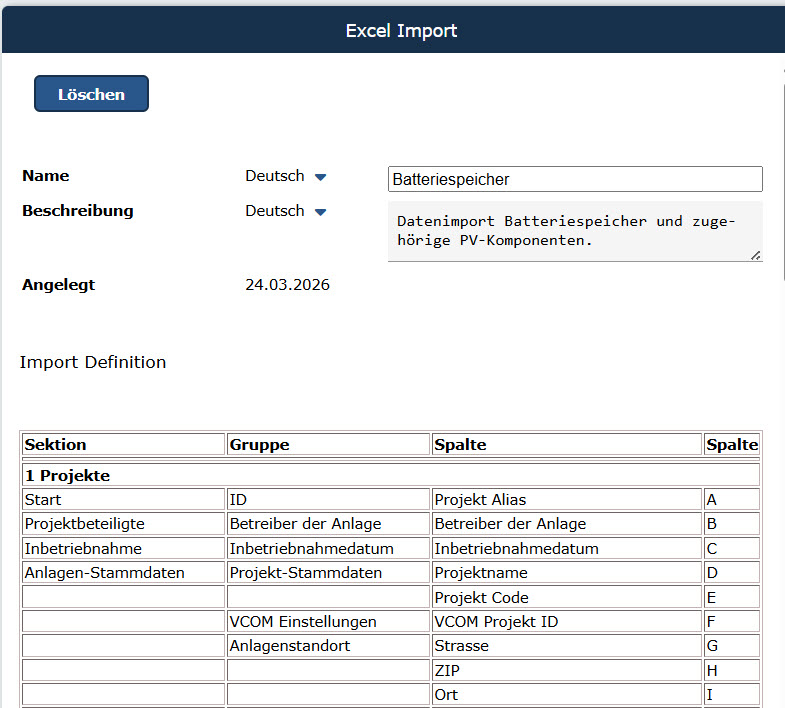
Nun können Sie der Import-Definition einen Namen geben und bei Bedarf eine Beschreibung hinzufügen. Unter den entsprechenden Eingabefeldern sehen Sie eine tabellarische Übersicht der Excel-Definition.
Erstellen einer Import-Dateivorlage
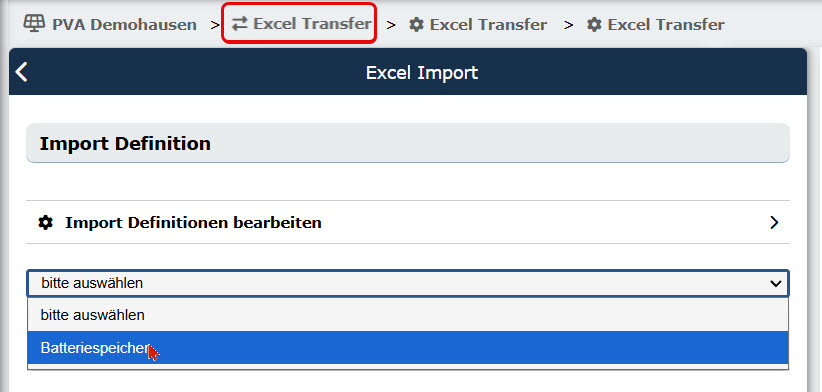
Navigieren Sie mittels der Pfeil-Taste im Aktentyp-Menü oder über das Breadcrumb-Menü zurück zur Einstiegsseite für den Excel-Import.

Hier wählen Sie nun die zuvor erstellte Import-Definition im Dropdown-Menü aus.
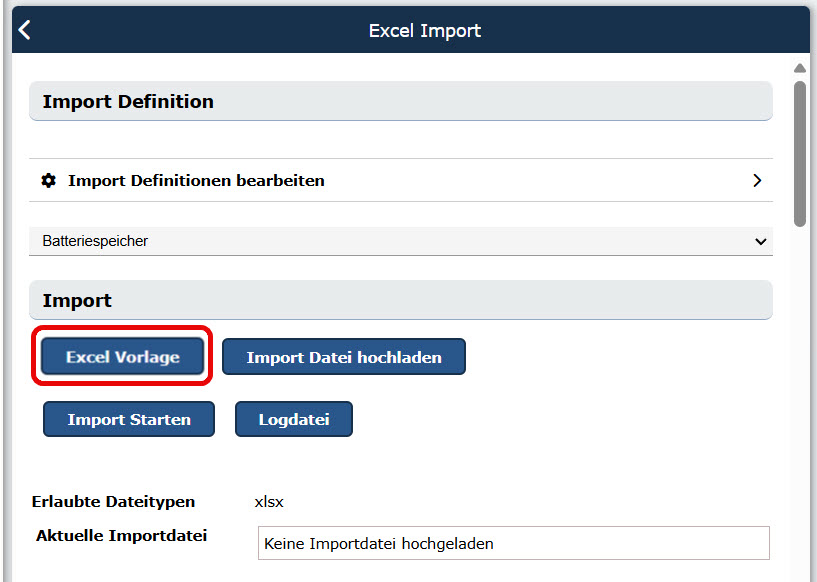
Daraufhin erscheinen zusätzliche Schaltflächen, die Sie für den Datenimport benötigen. Über die Schaltfläche "Excel-Vorlage" können Sie eine leere Datei zum Befüllen mit Ihren Import-Daten herunterladen.
Befüllen der Excel-Vorlage für den Import
Die Import-Dateivorlage enthält für jeden Aktentyp ein eigenes Datenblatt.
Die Datenblätter bilden die Datenstruktur der digitalen Formulare ("Akten") in TabTool ab: Jede Spalte steht für ein Datenfeld, das in der Software an der passenden Stelle im Formular angezeigt wird – als Eingabefeld, Dropdown oder Bestandteil eines Abschnitts.
Hinweis zu Dropdown-Feldern
Einige Felder in TabTool sind Dropdowns – dort können Sie nur vordefinierte Werte auswählen (zum Beispiel in den Feldern „Kategorie“, „Prüfbereich“, „Art“ und „Priorität“). Wenn Sie Daten per Excel importieren, gilt dasselbe: In den entsprechenden Excel-Spalten dürfen nur genau die Begriffe stehen, die auch im Dropdown verfügbar sind.
Bitte tragen Sie deshalb keine eigenen Formulierungen, Abkürzungen oder abweichenden Schreibweisen ein. So kann das System die Werte eindeutig zuordnen und der Import läuft reibungslos.
Tipp: Wenn Sie unsicher sind, öffnen Sie das Dropdown in TabTool und übernehmen Sie den gewünschten Wert exakt (am besten per Copy & Paste) in die passende Excel-Zelle.
In der Spalte A ist das Schlüsselfeld (die ID) für jeden Aktentyp angegeben. Dieser muss für jede Komponente eindeutig vergeben werden. Zum Beispiel muss beim Wechselrichter die Nummer (als ID) für jeden Eintrag eindeutig sein.
Alle weiteren Spalten mit den Details der Akten können beliebig gefüllt werden.
In den hinteren Spalten sind für jede Akte die Super Relations (also die darüber liegenden Akten) eingetragen. Hier muss jeweils eine gültige ID des darüber liegenden Aktentyps angegeben werden. Zum Beispiel könnte ein Trafo mit der ID 01.01 angelegt werden. In allen darunter liegenden Wechselrichtern (Blatt Wechselrichter) kann dann bei der "Super Relation Transformator" die ID 01.01 angegeben werden. Die Komponenten werden dann automatisch beim Import verbunden.
Import-Datei hochladen und Import starten
Um einen Excel-Import zu starten, wiederholen Sie gegebenenfalls die Auswahl der Import-Definition über das Dropdown-Menü.
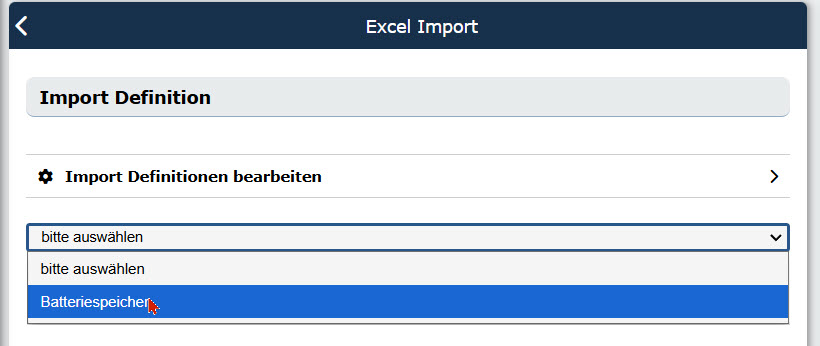
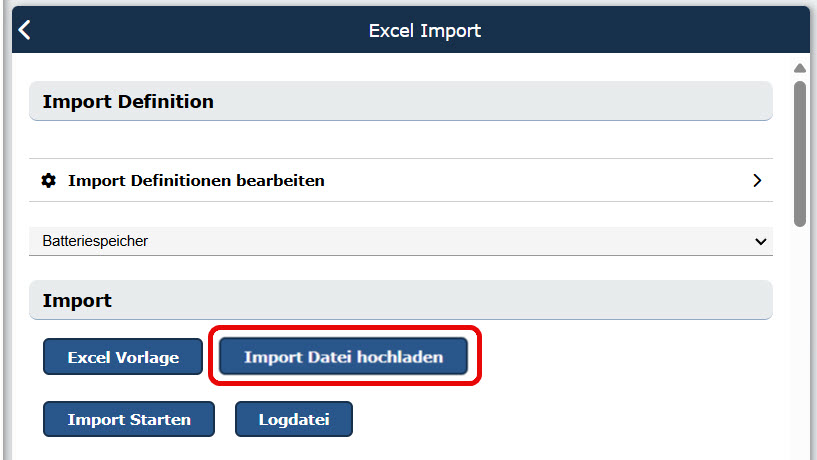
Klicken Sie anschließend auf die Schaltfläche "Import Datei hochladen" und wählen Sie die Datei aus, die Sie importieren möchten.
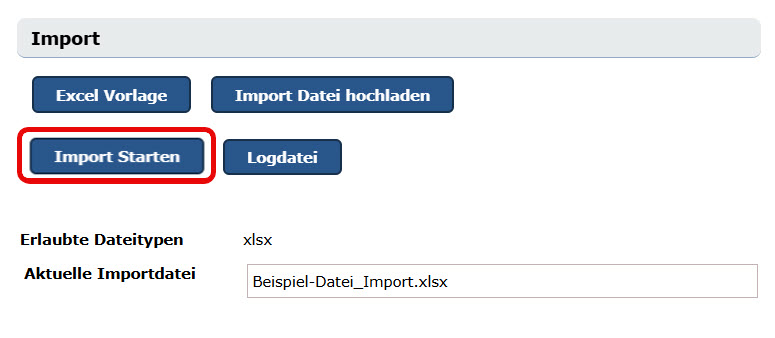
Die Datei wird nun im Feld "aktuelle Importdatei" angezeigt. Klicken Sie auf "Import starten", um den Datei-Import zu starten.
Das System gleicht die Datei nun mit den Importvorgaben ab. Der Prüf-Fortschritt wird in der rechten Spalte angezeigt.
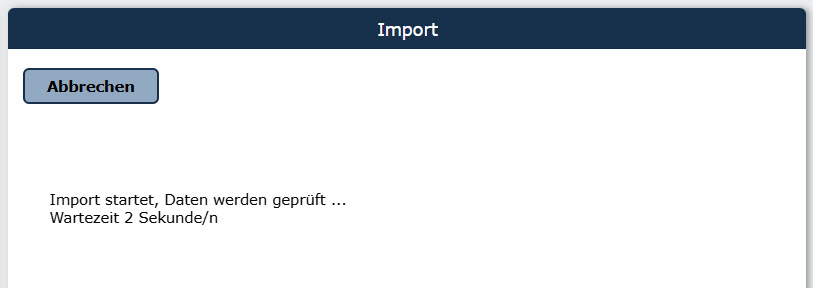
Bei Abweichungen zeigt das System Hinweise an. Sie können den Import abbrechen, die Excel-Datei korrigieren und sie anschließend erneut importieren.
Daten im Excel-Format aus TabTool exportieren
In TabTool gespeicherte Daten eines Projektes können auch exportiert werden.
Klicken Sie dazu in der Menüleiste Ihrer Projektakte auf das "Teilen"-Icon.
In dem Kontextmenü, das sich daraufhin öffnet, klicken Sie im Abschnitt "Excel Transfer" auf den Eintrag "Export".
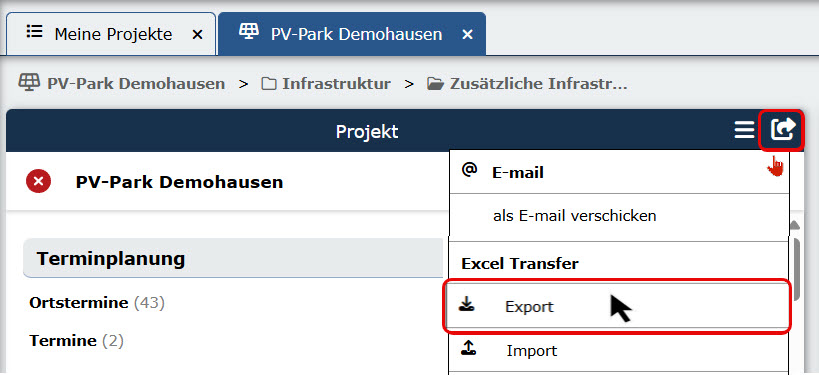
Beim Export prüft das System auf Datenkonsistenz, um einen späteren re-Import zu ermöglichen. Daher werden z.B. fehlende IDs in Akten aufgeführt.
Beispiel 1: Am Projekt muss das Feld "Projekt Alias" gefüllt sein, damit die Daten am Projekt wieder importiert werden können (Sicherstellen, dass keine falschen Daten im Projekt landen).
Beispiel 2: Wenn z.B. an einzelnen Wechselrichtern die Nummer (ID-Feld) nicht gefüllt ist, dann werden beim Import
- ...die Einträge ignoriert (alle nach der ersten leeren ID)
- ... neue Einträge (Wechselrichter) angelegt (wenn die IDs dann in der Excel gefüllt werden, aber in TabTool nicht vorhanden sind)
Der Export ist trotz Fehlermeldungen möglich, so dass die Daten in jedem Fall in Fremdsysteme übertragen werden können.
Import- /Export-Definitionen aktualisieren
Bestehende Import- und Export-Definitionen bleiben unverändert, auch wenn sich die Aktentyp-Struktur in TabTool ändert - zum Beispiel, weil neue Formularfelder hinzugefügt werden. So ist eine durchgehende Datenintegrität Ihrer bestehenden Excel-Importe und -Exporte gesichert.
Wenn Sie Ihre Daten-Im- und Exporte an eine aktualisierte Struktur in TabTool anpassen möchten, legen Sie dafür einfach neue Import- bzw. Export-Definitionen an. Diese übernehmen automatisch den jeweils aktuellen Stand der Aktentyp-Struktur in TabTool.
War dieser Artikel hilfreich?
Das ist großartig!
Vielen Dank für das Feedback
Leider konnten wir nicht helfen
Vielen Dank für das Feedback
Feedback gesendet
Wir wissen Ihre Bemühungen zu schätzen und werden versuchen, den Artikel zu korrigieren